やじうまミニレビュー
「これ充電遅い」を3千円台で解決。お手軽USBケーブルチェッカーを検証
2026年8月12日 09:56

ビット・トレード・ワンから新しく登場した「USB Cable Checker Lite」(UCC Lite)は、手持ちのUSBケーブルの素性をチェックできるツールだ。結線のチェックはもちろんのこと、給電能力の確認、データ通信用か充電専用かの判別など、USBケーブルにまつわるさまざまな項目を手軽に確認できる。
本製品は従来モデル「USB CableChecker 2」(UCC 2)の設計を簡略化する一方で、従来より安価な実売3千円台というリーズナブルな価格を実現しており、導入のハードルが低いことが特徴だ。今回は筆者が購入した実機を用い、具体的に何ができるか、および従来モデルとどこが変わったのかをチェックする。
「USB Cable Checker 2」の後継。実売価格は3千円台に引き下げ
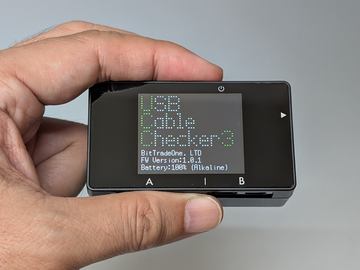
ビット・トレード・ワンが販売しているUSBチェッカーには、USBケーブルに加えてデバイス側のUSBポートの仕様をチェックできる上位モデル「USB Cable Checker 3」(UCC3)と、導通・給電能力チェックに特化したスタンダードモデル「USB Cable Checker 2」(UCC 2)の2種類がこれまで存在した。
今回のモデルは後者をリニューアルしたもので、入れ替わりに「USB Cable Checker 2」は終息となることが予告されている。従来の「USB Cable Checker 2」は、基板上のLEDに加えて、小型の液晶画面で情報を表示していたが、本製品では液晶は省かれ、LEDでの表示に一本化されているのが、大きな変更点だ。
また5千円台だった価格は大幅に引き下げられ、実売3千円台で入手できるようになった。ケーブルのチェックのためだけにそれなりのコストを掛けるのはちょっと……という人でも、この価格なら手が出しやすいだろう。


従来モデルから具体的にどこが変化した?
では従来の「USB Cable Checker 2」に比べて、どこが変わったのだろうか。いくら安価になっても、機能が極端に削減されたり、分かりにくくなっているようでは、導入に二の足を踏みかねない。ここでは両製品の表示がどのように違うのかを見ていこう。
まず外観について。各種USBポートを実装した基板を、アクリルのプレートで表裏からサンドイッチした構造は従来と同じ。それらポートにケーブルを接続し、背面の電源ボタンをオンにすることで、基板上のLEDが点灯する仕組みもまったく同一だ。
対応ポートは、従来あった「mini-B」が省かれ、「A」「micro-B」「C」の組み合わせに対応するようになった。ポートが1つ減ったことで、ボディの横幅もコンパクトになっている。現物を重ねると、ちょうどmini-Bの幅だけ狭くなっているのがよく分かる。


電池は従来と同じく汎用のCR2032を採用している。AirTagに採用されているのと同じ型番であり、電池のストックを共用できるのはありがたい。
もっとも電池はそれほど頻繁に交換を要するわけではなく、筆者が2019年に購入した従来モデルは、これまで電池を交換したのが一度きりだ。うっかりケーブルをつないだまま電源オンで放置するようなミスをしなければ、本製品も年単位で持つはずだ。


液晶画面が廃止され、LEDでの表示に一本化されたのが従来モデルとの大きな違いだが、具体的にはどう変わったのだろうか。ざっくり比較したのが以下の写真で、液晶に表示されていた内容がそれぞれLEDに置き換えられたほか、LED自体も一部が統廃合されている。さらに給電能力を表示する「60W/100W/240W」のLEDが新たに追加されているのも相違点だ。


本製品を使えばどんなことが分かる?
さて本製品は、点灯・消灯しているLEDのそれぞれの意味を、自分自身で読み取って解釈する必要がある。従来モデルではメーカーサイト上の参考情報が少なく、苦労させられた人も多かったはずだが、本製品は充実した情報がGitHub上に掲載されており、ユーザーの負担は大きく軽減されている。
ここからはそれらの情報も踏まえつつ、筆者が本製品を実際に使ってみて便利だと感じた機能を紹介する。全機能を網羅しているわけではなく、またテクニカルな解説は省略しているので、詳細は上記メーカーサイトの情報を参考にされたい。以下特に注釈がなければ、両端がUSB Type-C、いわゆるC-Cケーブルについて記述している。
eMarkerの有無をチェックする
USB 3.x以上のC-Cケーブルは、eMarkerと呼ばれるチップを内蔵している必要がある。eMarkerが正しく検出されれば、基板最上段左の「eMarked/1k」が点灯するので規格に準拠していることが分かる。なおUSB 2.0ではeMarkerは必須ではないので消灯したままで問題はない。C-Cケーブル以外のケーブルでも同様だ。

A-Cケーブルが規格に準拠しているかを判定する
A-Cケーブルは、56kΩの抵抗を内蔵することが必須とされる。基板最上段右の「56K/0.5A」が点灯していれば合格、それ以外の「22K/1.5A」「10K/3A」が点灯すれば規格外の製品ということになる。

ケーブルの品質を把握する
基板上段にある「1000」から「0」までのゲージは、ケーブルの抵抗値を表しており(単位はmΩ)、測定された値に応じてLEDが点灯する。点灯するLEDが向かって左であればあるほど抵抗値が大きい=充電効率は悪く、右であるほど抵抗値が小さい=充電効率はよいと判断できる。2本のケーブルのうち品質が低いほうを処分する場合の目安になるだろう。

給電能力を把握する
基板上段右寄りに「60W」「100W」「240W」というLEDがあり、USB PDで供給可能な最大電力が表示されている。従来モデルにはなかった機能で、出番は大いにありそうだ。ちなみにこれらの情報はeMarkerから読み出したもので、実際に電力を流して測定したものではないため、悪質なメーカーがeMarker情報そのものを偽造している場合は見抜くことはできない。

データ通信用か充電専用かを判別する
基板中央下のLEDのグループのうち「VBUS」「GND」だけが点灯していれば充電専用、これに加えて「D-」「D+」が点灯していればデータ通信に対応していると判断できる。

USBのバージョンを判別する
C-Cケーブルでは、「TX1」「RX1」が点灯していればUSB 3.x以上、消灯していればUSB 2.0と判別できる。USB 3.xの中でもGen 1なのかGen 2なのかといった詳細は判別できず、またUSB4以上やThunderboltケーブルについても判別はできない。そのため見分けられるのは「480Mbps止まりか、5Gbps以上か」止まりだ。

DisplayPort Alt Mode非対応を見抜く
Type-Cケーブルを使って映像信号を流す、DisplayPort Alt Modeを利用するには、最低限「SBU」が結線されている必要がある。基板中央下のLEDのグループでこれが消灯しているのならば、映像信号の伝送には使えないことが分かる。

断線していないかチェックする
断線していたり、そもそも結線されていない場合は、基板中央下のLEDのグループの点灯/消灯で見分けられる。前者については、ケーブルを曲げたり伸ばしたりするたびにLEDが点いたり消えたりするようならば、その可能性が濃厚といえるだろう。
「誰でも使える初心者向けの製品」でない点には注意
以上のように、従来モデルを抜本的に見直し、より洗練させた製品だ。USBのバージョンを区別する機能のように、若干分かりづらくなった箇所もなくはないが、従来モデル登場時には規格が策定されていなかった240W対応(USB EPR)を含めた、最大出力表示のためのLEDが追加されるなど、リニューアルモデルにふさわしい設計変更がなされている。
その一方で、LEDの点灯パターンの意味するところを自身で調べなくてはならないという基本コンセプトは従来モデルから変わっておらず、最低限、分からなくても自分で検索して意味を調べられる程度のリテラシーは求められる。パッケージにも「本製品をお使いになるには電子機器についての一般的な知識が必要です。」との注釈があるほどだ。
それゆえ、本製品を誰でも使える初心者向けの製品と評するのは正しくなく、自己責任で使うべき製品といえる。幅広いユーザーにおすすめできる製品であることに間違いはないが、そうした製品の立ち位置は、利用する側としても把握しておくべきだろう。


