笠原一輝のユビキタス情報局
Wacom Pro Pen 3が使えて、7万円弱と安い。Androidタブ「MovinkPad 11」は破格の存在
2025年7月25日 06:25

ワコム「MovinkPad 11」は、11.45型ディスプレイを採用したAndroidタブレットだ。大きな特徴として、ワコムのプロ用デジタイザペンである「Wacom Pro Pen 3」が利用できること、そして直販価格が6万9,080円と比較的安価になっていることが挙げられる。
Wacom Pro Pen 3は、プロの製作現場で「事実上の標準」として利用されており、プロを目指す人にとってMovinkPad 11は要注目の存在と言える。今回7月31日の発売に先駆けて、実機をテストする機会を得たので、レビューと考察をお届けしていきたい。
プロ向けのデジタイザペン、事実上の標準となるWacom Pro Pen 3

デジタイザペンは、ディスプレイ側に統合されるセンサーとペンの2つから構成されており、大別すると電磁誘導方式(EMR: Electro-magnetic Resonanc)と、静電容量方式がある。どちらもディスプレイ側に統合されているセンサーが、何らかの手順でペンの位置、ペンの角度、画面を押している圧力(筆圧)などを検出して、それをデジタルデータにして、OSやアプリケーションに渡すという仕組みで成り立っている。
静電容量方式は、ペンが発する電波をデジタイザが受信し、位置を特定する。ペンがデジタイザに近づくと位置データを検出し、ペンからの筆圧や角度などのデータを送る。

ワコムがPCメーカーなどに提供しているAES(Active ElectroStatic)、Chromebookなどで採用されているUSI(Universal Stylus Initiative)、Microsoft Surfaceに採用されているMPP(Microsoft Pen Protocol)などがこれに該当する。

なお、Apple Pencilはどのような方式か明らかにされていない。ペン側にバッテリが内蔵されている構造から察するに、Apple Pencilも広義の静電容量方式だと考えられるが、確証はないのでおそらくそうだという表現にしておく。
静電容量方式のメリットは、デジタイザがタッチパネルと統合できるため、低コストでかつ視差を小さくできることだ。ただし、ペン側に常にバッテリが必要になることがデメリットになる。
最近では、そうしたデータのやり取りにBluetoothを利用することも増えており、MPPやApple Pencil Proの触覚フィードバックなどは、Bluetoothによるデータのやり取りによって実現されている。
これに対してワコムのプロ向け製品で採用されているEMR方式は、独自のデジタイザセンサーをディスプレイ側に積層し、ペンが近づくと発生する微弱な磁気信号をセンサーが検知する仕組みになっている。それで位置を特定し、その磁気により送られるデータを通して筆圧や角度検出などを行なう。
EMR方式では、磁気を発生させるのはセンサー側であるため、ペン側のバッテリが不要となり、軽量なデジタイザペンを実現可能。加えて、正確で低遅延な検出もできる。

Wacom Pro Pen 3は、EMR方式の最新版。液晶ペンタブレットのCintiq Pro、Cintiq、Intuos Proなどに採用されており、イラストレーターやデザイナーといったプロのクリエイター御用達のデジタイザペンだ。

Wacom Pro Pen 3のメリットは、EMR方式を採用していることで、ペンにバッテリを搭載していないため、ペン自体が軽量だ。ただ、もう少し厚みが合ったほうが握りやすいというユーザーも少なくないため、別途グリップなどがオプションで用意されている。また、ペン先が従来製品に比べて細くなっており、より繊細なタッチで描画できる
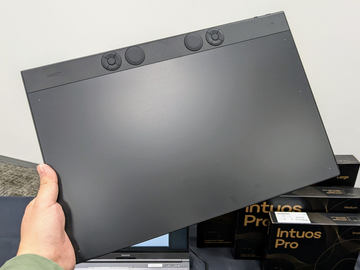
PCにCintiqなどを接続してWacom Pro Pen 3を使っているクリエイターにとって、問題になるのがモバイル環境でどのように作業するかだ。一般的にはノートPCにIntuos Proのようなペンタブレットを組み合わせるのが一般的だが、2つを持って歩くと荷物が重くなる、それがプロのクリエイターにとっては悩みの1つになっている。
近年では、AppleがiPadとApple Pencilの組み合わせを訴求しており、その組み合わせで活用するプロのクリエイターが増えている。Apple Pencilは第2世代品では充電が本体でできるようになり、M4搭載iPad ProでサポートされたApple Pencil Proでは、触覚フィードバックの機能が追加されるなど、利便性が高まっている。
では、iPad+Apple Pencil以外に選択肢はないのかと言えば、そんなことはなくて、たとえばSamsungのGalaxy Tabシリーズでは、EMR方式のペンが標準添付されている。
従来日本ではGalaxy Tabシリーズは販売されていなかったのだが、ここ数年は日本法人のサムスン電子ジャパンからGalaxy Tab S8/S9/S10シリーズとして販売されている。ただ、量販店も含めてどこでも購入できるという点で、iPadシリーズ+Apple Pencilが選択されることが多いのが現状だ。
もちろんApple PencilはApple Pencilで書き心地はすばらしいし、充電も本体にマグネットにつけるだけと使い勝手もいいのだが、普段使い慣れているものが一番使いやすいのが人間というものだ。その意味では出先でもWacom Pro Pen 3を使いたいと思うユーザーが少なくない。
逆に、将来プロのデザイナーやイラストレーターなどのクリエイターを志していて、将来使うワコムペンに今から慣れ親しんでおきたいが、PCとCintiq/Intuos Proは高くて買えないという学生やアマチュアクリエイターにとって、そこを埋める製品がこれまでなかったのだ。
MovinkPad 11はオンリーワンのAndroidタブレット

そうした中で、今回ワコムが7月31日に発売するのが「MovinkPad 11」だ。MovinkPad 11の最大の特徴はWacom Pro Pen 3を利用できる初めてのAndroidタブレットということにある。かつ、価格はペン込みで7万円弱と、どちらかと言えば低価格な製品になっている。


ちょっと待って、さっきGalaxy TabでEMRペンが利用できると言ったよね?と思う人も出てくるだろう。その通りなのだが、Galaxy Tabシリーズで利用できるのはWacom Pro Pen 3ではなく、ワコムが「文房具メーカーのデジタルペン」と呼んでいるサードパーティ向けのEMR方式の技術を利用したデジタイザペンになる(SamsungではS Penと呼んでいる)。
ワコムのEMR方式のペンは自社製品向けの「Wacom Pro Pen」シリーズ、そしてサードパーティ向けの「文房具メーカーのデジタルペン」という2つの仕様があり、誤解を恐れずに言えば、文房具メーカーのデジタルペンのほうはWacom Pro Penのサブセットなのだ。機能全部入りのペンはWacom Pro Penのほうになる。
つまり、MovinkPad 11は、Androidタブレットとして初めてWacom Pro Pen 3に対応した製品ということになる。
なお、MovinkPad 11のAndroidタブレットとしてのスペックは、SoCがMediaTek Helio G99(Cortex-A76x2/Cortex-A55x6+Mali-G57 MC2)、メモリが8GB、ストレージは128GB、OSはAndroid 14となっており、決して最新ハイエンドスペックというわけではない。有り体に言えば、普通のAndroidタブレットだと言える。
しかし、ディスプレイが最大の特徴で、11.45型2,200×1,440ドットのディスプレイを採用しており、表面処理が非光沢と防指紋処理がされていることで、タブレットでは一般的な光沢ガラスではないことが重要だ。
一般的なタブレットの光沢ガラスは写りこみが激しく、イラストを描くときに使いにくいという声は少なくない。非光沢処理のディスプレイはクリエイターにとってはうれしい仕様と言える。

画面のリフレッシュレートは90Hzまで対応しており、設定で標準の60Hzと切り替えできる。バッテリ駆動時間のことを考えると、リフレッシュレートを上げるとバッテリの減りは早くなるが、標準ではイラスト系ツールなどの特定アプリでだけ90Hzになる「アダプティブ」設定になっている。
実際に利用してみると、ワコムの発表会でプロのイラストレーターが、ほかのタブレットと比べて低遅延だと言っていたことが体感できた。
比較したのは手元にあった11型iPad Air+Apple Pencil(第2世代)、Samsung Galaxy Tab S9 FE(S Pen)の2つ。前者との比較ではどちらもほぼ遅延なく描画できていたが、後者と比較してみると明らかにMovinkPad 11のほうが、遅延が小さいことが体感できた。
また、iPad Air+Apple Pencilとの比較に関しては、筆圧を高めて力を入れてペンで描画しているとガラスをゴリゴリしている感じがしたが、MovinkPad 11では筆圧を高めてもすらすら書けた。
おそらく表面処理の違い(iPadはガラス、MovinkPad 11は非光沢処理)が影響しているのだと思うが、一般的なタブレットとは違ってペンに最適化されているのだと感じた。こうした人間の体感に影響する部分の出来は、さすがペンタブメーカーが作ったタブレットと感じた部分だ。

利用できるペンはWacom Pro Pen 3だけでなく、文房具メーカーのデジタルペンと呼ばれるサードパーティのEMRペンも対象だ。手元にあった中で試した限りでは、Galaxy Tab S9のS Pen、Wacom One Pen用のペンなどが何もしないでそのまま利用できた。
なお、サードパーティEMRペンは設定で使用不可にでき、そうしておくとバッテリ駆動時間を延びる。
スリープ中にペンで長押しするとPINコードいれなくてもWacom Canvasを起動できる


MovinkPad 11のもう1つの特徴は、Wacom UXとワコムが呼んでいるユーザー体験の作り込みだ。具体的にはWacom Canvasというスケッチアプリがプリインストールされている。
画面が消灯している状態でペンを長押しすると、自動的にスリープが解除されてWacom Canvasが起動する「Quick drawing」、さらにはそのWacom Canvasで描いたイラストを日本で大人気のペイントソフト「CLIP STUDIO PAINT」へ転送して仕上げを行なえる機能などが用意されており、下書きから清書までのワークフローがMovinkPad 11だけで完結できる。


Quick drawingでは、Android OSにログインしていない状態でも、スケッチアプリを起動してすぐにペンで描き始められる。通常Androidタブレットでは、スリープを解除してアプリケーションを利用するには、PINやパスワード、あるいは生体認証などを利用してロックを解除する必要がある。なお、MovinkPad 11にはいわゆる生体認証が用意されていない。
だが、Androidではカメラアプリのように、ロックを解除しなくてもアプリケーションの一部を利用する仕組みが用意されている。MovinkPad 11ではそれと同じ仕組みを利用して、画面消灯状態でペンで画面を長押しすることで、Wacom Canvasをロックがされている状態のままで呼び出し、ペンによる描画を行なうことが可能になっているのだ。ワコムによれば、これはデザイナーやイラストレーターなどが思ったらすぐに作業ができるようにと実装したという。
なお、この状態(OSはロックしたままWacom Canvasを起動した状態)では、イラストは描けるが、それ以外の作業(ファイルを呼び出して編集したりなど)はできない。描いたイラストは自動で保存され、さらに書き加えたい、編集したいという場合にはPINでOSのロックを解除した後、Wacom Shelfという別のアプリで、自動で保存されたイラストを探して編集するという使い方が可能だ。
CLIP STUDIO PAINT DEBUTに転送して仕上げ

Wacom Canvasで描いたイラスト、Wacom Shelfに保存したデータは、CLIP STUDIO PAINTに転送して仕上げを行なえる。Wacom Canvasなら、メニューの出力ボタンから「CLIP STUDIO PAINTで続きを描く」を選ぶことで、CLIP STUDIO PAINTを起動してそのイラストのデータが自動的に読み込まれた状態で作業を開始できる。
MovinkPad 11には、CLIP STUDIO PAINTのバンドル版となる「CLIP STUDIO PAINT DEBUT」がバンドルされている。CLIP STUDIO PAINTは「クリスタ」の愛称で知られるペイントツールで、日本では漫画家を始めたとしたプロフェッショナルなクリエイターからこれからプロになりたいと思っているビギナーまで幅広く支持されている。

CLIP STUDIO PAINTの通常版は、サブスクリプションあるいは永続ライセンスになっており、たとえばサブスクリプションの場合フルバージョンのEXであれば年間8,300円、PROの場合は年間3,000円で利用できる。
それに対してCLIP STUDIO PAINT DEBUTはデバイスにバンドルされて期間限定で利用できるバンドル版となっており、これからイラストをデジタルでやりたい初心者ユーザーがターゲットになっている。そのため、ブラシのカスタマイズができないことや収録されている素材の数など制限がされている。
MovinkPad 11では、CLIP STUDIO PAINT DEBUTが2年間使えるライセンスが付属しており、2年後はPROなり、EXなりを契約して利用するという形になる。つまり、MovinkPad 11を買えば、Wacom Pro Pen 3、タブレット、そしてCLIP STUDIO PAINTまですべてそろった状態で提供されるということだ。


ただし、クリエイター向けと考えると、1つだけ惜しい点がある。それは、Adobeのイラスト系のアプリケーション、具体的にはPhotoshopとIllustratorがAndroid OSのタブレットには未対応なところだ(MovinkPad 11の課題というよりはAndroidタブレットのエコシステム全体の課題だ)。
PhotoshopはスマホのAndroid向けにはリリースされているが、タブレット向けにはいまだリリースされておらず、Illustratorにいたってはスマホ版もないし、もちろんタブレット版もない。PC上でこれらのアプリケーションを利用していて、タブレットでも利用したいという場合には、現状はiPadを選ぶしかない。
ただ、それはMovinkPad 11がターゲットにしている初心者ユーザーではなく、Adobe Creative Cloudに課金して利用しているプロフェッショナルユーザーでの課題であって、初心者にはあまり関係のない話だ。
プロのユーザーは、有料ツールに課金してもそれで生産性が上がれば元が取れるが、ビギナーはそうではないため、これからタブレットでイラストを描くことを勉強したいというユーザーがCreative Cloudをいきなり契約するということはないだろう。
そう考えれば、MovinkPad 11がターゲットしているユーザー層では大きな問題ではないし、CLIP STUDIO PAINTを使い続けるならやはり問題ではない。しかし、将来PhotoshopやIllustratorにステップアップしたいと考えている場合には、別途PCなどが必要になることは認識しておこう(もちろん近い将来にAdobeがPhotoshopのAndroidタブレット版をリリースする可能性はある、スマホ用はすでにあるのだから……)。
これからクリエイターのワークフローを勉強したい学生さんなどに、最適なオールインワン


以上のように、MovinkPad 11は、PhotoshopやIllustratorのAndroidタブレット版が提供されていないこと、さらにタブレットとしてのスペックもハイエンドではないこと、顔認証や指紋認証といった生体認証が未搭載という点など、プロ用のタブレットとして見ると、正直微妙な点はあり、生産性を重視するプロユーザーを対象とした製品ではないことは明らかだろう。もちろんそうした制限を気にしないプロユーザーであれば、CLIP STUDIO PAINT専用タブレットとして利用する価値はある。

しかし、PCは持っていないけれど、これからデジタイザペンを利用したイラストなどを勉強したいといったビギナーにとっては、プロのクリエイター向けとして事実上の標準仕様と言っていいWacom Pro Pen 3が採用され、CLIP STUDIO PAINT DEBUTがついてきて、これを買うだけで学習からある程度のプロ向けの仕事にも利用できるというMovinkPad 11は非常に有望な選択肢だと言える。
重要なのは、7万円弱という価格で、同じ11型級のiPad Air(Wi-Fi、M3搭載)が9万8,800円、Apple Pencil Proが2万1,800円で、合計で12万600円という価格に、CLIP STUDIO PAINTを別途用意する必要があることを考えると、全部コミコミで6万9,080円は破格に安価と言えるのではないだろうか。
MovinkPad 11は、これからデジタル機器を利用したクリエイターのワークフローを学習したいと考えている学生さん、クリエイターを志している子どもに何かを買い与えたいけれど、iPad+Apple Pencilや、PC+ペンタブレットはやや高すぎると考えている親御さんにとって最有力候補になっていくのではないだろうか。