特集
買い替え・処分で余ったPCはこう使え!有効活用法を用途別にまとめてみた
2026年7月15日 06:07

PCの新調によって古いPCが不要になった場合、なるべく早いタイミングで売却するなり、廃棄するのが鉄則だ。多くの場合、時間が経てば経つほど買取価格は下がってしまうし、またノートPCであれば、内蔵のリチウムイオンバッテリを長期間放置しておくのは危険という事情もある。
もっとも、現段階ですでに高額な買い取りが望めなかったり、また製品そのものに愛着があるなどの理由で手放せない、あるいは手放したくないことはあるだろう。あるいは、余剰パーツをかき集めたらたまたまPC 1台分が組み上がってしまったので、何かに活用したいといったことがあるかもしれない。
今回はこのような、余ったPCを何らかの形で有効活用するための方法を、いくつかの用途別にまとめてみた。パーツ単位での再利用が比較的容易なデスクトップPCではなく、主にノートPCを前提としている。どうしても手放せないという場合に、これらの用途を検討してみてほしい。
なお、紹介されている方法を実際に試すにあたっては、古いOSを対策なしで使い続けるのはセキュリティのリスクがあること、さらにノートPCでは前述のようなバッテリ劣化の問題があることを踏まえて行なうことをおすすめする。また検証は複数のPCを用いて行なっており、機種によっては該当の使い方ができない可能性があるのでご了承いただきたい。
その1: サブPCとして役割を分担させる
PCを新調してメイン/サブという2台のPCが使えるようになった場合、メインPCで行なっている役割の一部をサブPCに分担させるのは、もっともベーシックな使い方だろう。必ずしもメインPCでなくてもよい役割を切り離してサブPCで運用することで、メインPCをより軽快に扱えるようになるほか、メインPCを外出時に持ち出すことが多い場合、万一トラブルがあっても被害を最小限に抑えられる。
実際には、新規購入したメインPCにこれまで使っていたサブPCからデータを移すときに、一部をメインPCに移さず、そのまま使い続けるという運用になるだろう。どうせならば両方に同じデータを保持してどちらでも運用できるようにする……というのは誰もが考える使い方の1つだが、どちらがオリジナルか分からなくなってデータが先祖返りするリスクもあるので気をつけたい。常にクラウドで同期させる方法もあるが、過信は禁物だ。

ちなみに筆者がこうした流れで過去にサブPCに役割を切り離してスッキリしたのはiTunesサーバーとしての活用だ。以前はメインPCで運用していたが、やたらと発生するアップデートで頻繁に再起動を求められたり、またローカルで音楽ファイルを保存するためのディスク容量が不足したりと、メインPCのほかの用途に支障をきたすようになったためサブPCに分離し、そちらをiTunesの母艦として運用し始めてずいぶんとスッキリした。
もう1つ、サブPCの用途として個人的におすすめなのはスキャナを接続する母艦としての運用だ。ドキュメントスキャナを用いた書類のスキャンは相応のリソースを消費するほか、ダイアログも頻繁に表示されるのでメインPCでの作業を中断されがちだ。常時付きっきりでいる必要もないので、サブPCごと離れたところで作業をさせておくのは合理的だ。データの保存先を共有フォルダにすれば、メインPCからでも参照できる。
なおこれらメイン/サブ2台のPCの併用にあたっては、Microsoftが配布している「Microsoft Garage Mouse without Borders」なるソフトを利用すれば、マウス/キーボードおよびクリップボードを共有できて便利だ。またリモートデスクトップを始めとしたリモート接続ソフトを用いれば、マウス/キーボード操作を一本化できるほか、離れたところからの操作も行なえる。


その2: ホームサーバーとして活用する
ファイルサーバーをはじめとしたホームサーバーとしての利用も、古くからあるPCの再活用方法の1つだ。前述のサブPCとしての利用では、画面を表示したりキーボードやマウスで操作する機会があるのに対し、こちらは画面を参照することもほぼなく、常時稼働でストレージなどの共有に割り切って使うのが相違点だ。
ファイルサーバー用途では、内蔵ストレージはもちろん、PCの余ったポートに外付けドライブをこれでもかとつなぎ、LAN経由で共有できる。専用NASと比べて消費電力が高くなる可能性は考慮しておく必要はあるが、NASへの換装も難しいストレージ単体が余っている場合は、有力な方法の1つだ。メインPCに直接つなぐと外出先への持ち出し時に抜き差しが面倒な外付けHDDをつなぎ、アクセスをLAN経由に一本化する用途でも役立つ。
またストレージ以外にも、光学ドライブ(Blu-ray Disc/DVD/CD)を使えるノートPCであれば、それらを共有する手もある。プリンタをつなげて共有するプリントサーバー用途も考えられるが、近年は複合機を中心に、ネットワーク接続に対応したプリンタが増えており、用途としては減少しているかもしれない。

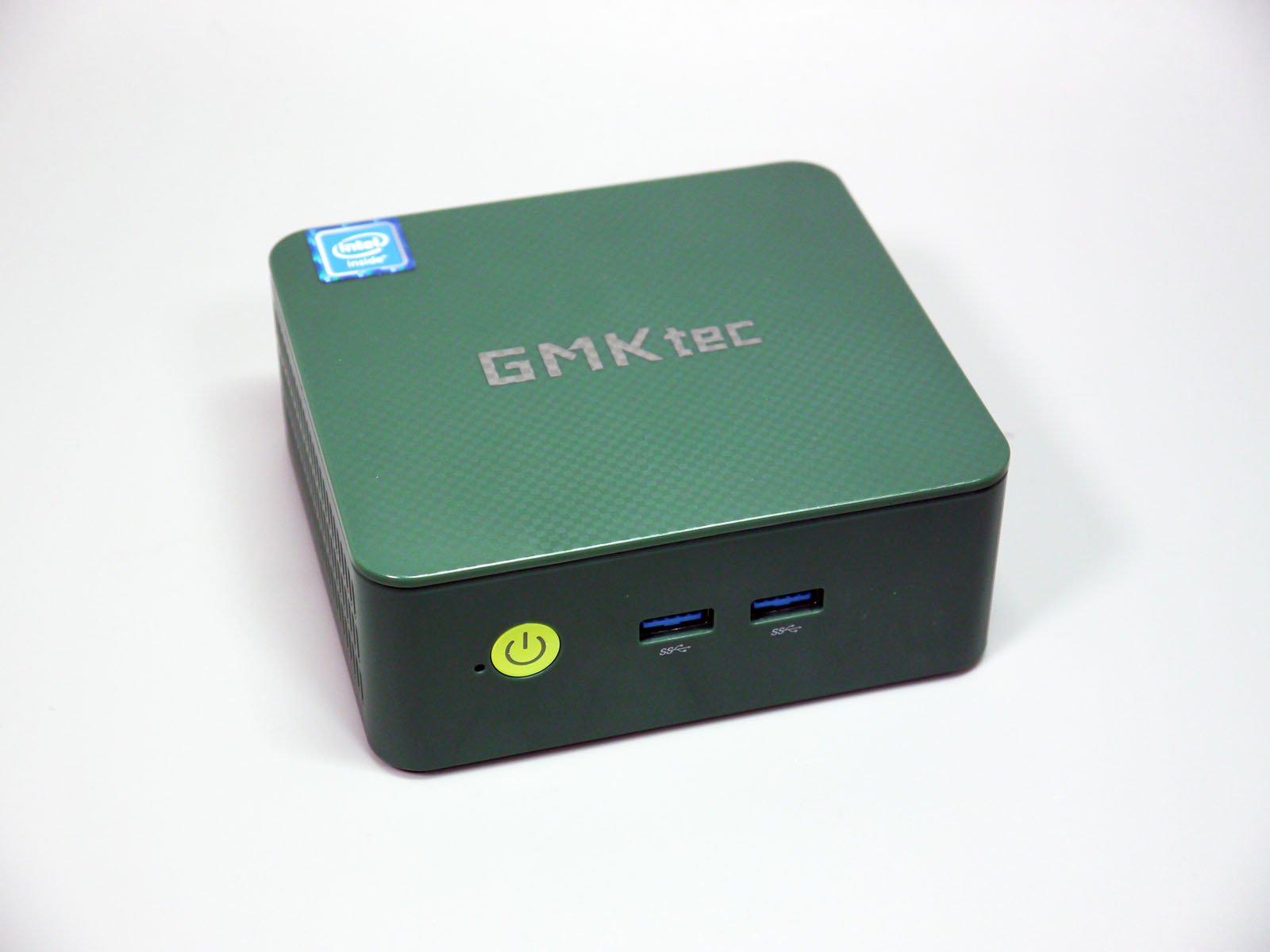
ちなみに、ファイルサーバーとしてより豊富な機能を使いたければ、Windowsのまま使うのではなく、ストレージ用途に特化した専用OSへと換装する方法もある。ハードウェアの要求スペックが若干高めの場合もあるので注意が必要だが、メディアサーバーやデータベースサーバー、オフィススイート系のアプリが利用できるなど利点も多い。
以下の竹内氏の記事では、古いPCを自作NAS化できる「TrueNAS SCALE」について紹介されている。また別の清水氏の記事では、NextcloudをUbuntu Serverにインストールして宅内ストレージとして用いる方法も紹介されているので、参考にしてみてはいかがだろうか。
その3: Windows以外の軽量OSに入れ替えて延命させる
元のWindowsのままだと動作が重く使い物にならない場合、Windows以外の軽量OSを入れて活用するのも1つの方法だ。すぐに思いつくのはLinuxの各種ディストリビューションだが、現在もっとも手軽に試せるのは、Googleが提供するChromeOSの派生版「ChromeOS Flex」だろう。
ChromeOS Flexの利点は、各社のWindowsノートでの動作検証がしっかりと行なわれており、リストを参照すればきちんと動作するか否か、また何らかの制限があるのかが一目瞭然ということだ。「試したけど動かなかった」という事態をあらかじめ回避できるのはありがたい。
またインストーラーの作成/実行手順も含めすべて日本語が使えるので、特定のLinuxディストリビューションのように、一部のプロセスで日本語が使えず困ることもない。またインストール完了後は、これまでのPCで使っていたChrome拡張機能がそのまま使えるので、環境構築の手間もかからないのも大きなメリットだ。

インストールの手順をざっくり紹介しておくと、まずUSBメモリでインストーラーを作成し、それを対象のPCに差し込んで起動、あとは案内に従って進めていくだけ。Googleアカウントでログインすれば、拡張機能がインストールされた状態でセットアップが完了するのもありがたい。インストールせずUSBメモリから直接起動するお試しモードも用意されている。
ちなみにこのChromeOS Flexが登場して話題になったのは2022年で、当時はブラウジングや動画鑑賞、Web会議などの用途が大きく訴求されていた記憶があるが、2026年の時点で利用できる最新版は音声アシスタントのGeminiやNotebookLMが利用できるなど、初期とはかなり構成が変わっているので、当時ぞんぶんに遊び尽くしたという人も、改めて試してみる価値はある。


「ChromeOS Flex」以外では、本誌で以前紹介されたUbuntuの派生版であるLubuntuなどもおすすめだ。同じく軽量OSゆえ、Sandy Bridge世代のマシンであっても動作する。ただし日本語入力のためにパッケージの導入が必要だったりと手間は相応にかかるほか、デスクトップでの利用が事実上前提になっている場合も多く、ノートPCでうまく動作するかはケースバイケースだ。
連載「Ubuntu日和」ではこれらの選定なども含めて多数の関連記事が掲載されているので参考にしてほしい。Lubuntuについては以下の記事で詳しく紹介されている。
その4: ほかのPCのサブモニターとして活用する
PCとして使うのではなく、それらのパーツを個別に使う方法もある。余っているのがWindows 11/10のノートPCで、Windowsになるべく手を加えることなく役立てたければ、メインPCのサブモニターとしての用途がおすすめだ。
といっても物理的にバラして液晶パネルを部材として流用するわけではない。Windows 11/10に標準搭載されている「接続」という機能を使い、ノートPCをまるごと別のPCのサブモニターとして利用するのだ。ノートPCとしての機能はそのまま、ディスプレイの部分だけが、別のPCから(いわば)乗っ取られた状態になるわけだ。
接続はワイヤレスで行なえるので、配線で苦労することもない。市販のモバイルモニターを用いるのと違ってレスポンスはやや遅く、用途は選ぶが、手持ちの機材だけで表示領域を拡張できるのは検討に値するだろう。型落ちのPCの用途としては最適だ。ただしMiracastをサポートしている製品に限られる点は注意したい。

手順をざっと紹介しておくと、Windowsの設定画面で「システム」→「ディスプレイ」を開いて、「ワイヤレスディスプレイに接続する」という項目で「接続」をクリック。検出が実行され、リストに対象のPCが表示されれば、クリックすることで接続が完了する。表示されない場合は機能自体が有効になっていない可能性があるので、以下スクショの手順でチェックしてみてほしい。


その5: バラしてパーツ単位で再利用する
活用方法を一通り検討したものの、該当するものは特になかった、もう処分するしかない場合に、最後の手段として検討したいのが、バラしてパーツ単位で活用する方法だ。ノートPCではせいぜいストレージを取り出して再利用するくらいしかないように思いがちだが、おすすめなのは、光学ドライブを外付け化して活用する方法だ。
2000~2010年代のノートPCは、CD/DVD/Blu-ray Discなど光学ドライブを内蔵した製品が少なくない。最近のノートPCでは搭載例がほとんどないだけでなく、利用機会そのものも減っているが、これは言い方を変えると、今後いざ必要になったときに、新規に調達するのが難しいことの裏返しでもある。
処分しようとしているノートPCに光学ドライブが搭載されていれば、スロットから抜いて薄型ケースに入れることで、外付けの光学ドライブとしてまだまだ現役で活用できる。あまりにも古いドライブだとドライバの関係で最新ソフトなどを読み出せない懸念はあるが、多くの場合は本体から抜いて挿すだけで、ネジ止めすら不要な場合もある。ケース自体も2,000円前後と安いので、チャレンジしてみる価値はある。


番外編: 外付けのGPUボックスと組み合わせて延命させる
「余ったPCの有効活用」という本稿の主旨から若干外れるので番外編として紹介するが、メインPCのハードウェアを強化することで延命させ、買い替えによる余剰PCをそもそも発生させないというのも、考え方としてはありだろう。
ノートPCの場合、ハードウェアの強化といっても限界があり、従来はせいぜいメモリを追加するくらいしか取れる手段がなかったが、近年注目を集めている外付けのGPUボックスを使えば、ノートPCのGPU性能を格段にパワーアップさせられる。
もちろん元のノートPCがある程度の性能あっての話で、ノートPCの世代そのものが古すぎるようならば買い替えたほうが効率的だが、PCを入れ替えるとなると環境の再構築にもそれなりの手間はかかるし、昨今はPCの価格も高騰しているという事情もある。
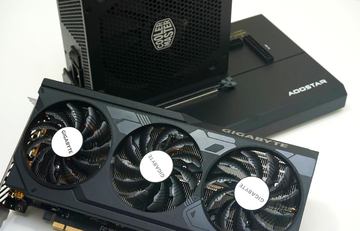
それならばPCそのものを買い替えずに、外付けでパワーアップして延命させるというの1つの方法だろう。外付けのGPUボックスによる強化ならば、将来的にPCを買い替えた場合に、つなぎ変えてそのまま使い続けられるメリットもある。価格はピンからキリまであって性能にも相当な差があるので、興味のある方は以下の竹内氏の記事を一読されたい。