特集
あなたのPCスペックにドンピシャな「ローカルLLM」の選び方と快適化テク
2026年7月10日 06:04

チャットを通じてAIを気軽に利用できるLLM(Large Language Model)。ソフトウェア「LM Studio」では、こうしたLLMを自分のPC上で実行できる「ローカルLLM」環境を作れる。
以前の特集ではこのLM Studioをダウンロードし、ローカルLLMとして利用できるようにするまでを紹介した。改めて概要を簡単におさらいしておくと、LM Studioのホームページからダウンロードして実行、そして自分のPCに合うモデルをLM Studio内で追加ダウンロードすれば、すぐさまローカルLLMが利用できる、というものだ。
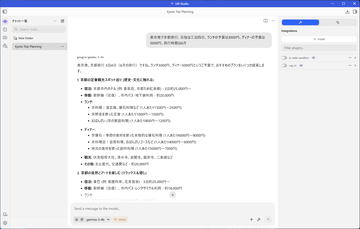
今回はさらにもう一歩踏み出してみよう。多種多彩なLLMの特徴、自分のPCのスペックに合わせたものを選ぶための指標、さらにLM Studioから利用できる便利機能や重要な設定項目などを紹介する。
自分のPCにマッチしたLLMを使おう
LM Studioでは、アプリのインストール直後に起動すると、Googleの「Gemma 4」というモデルのダウンロードを行なってローカルLLMとして使えるようにしてくれる。しかしLM Studioは、このGemma 4専用のアプリではない。別のモデルをダウンロードして利用することもできる。
こうした別のモデルをダウンロードする方法も簡単だ。LM Studioでは、各種モデルがアップロードされている「Hugging Face」というサイトに直接アクセスできるようになっており、モデルの検索ウィンドウから目的のものを探してクリックするだけでよい。


Hugging Faceにはさまざまなモデルがアップロードされており、ユーザーが自由に試せる。日本語も含む多言語対応のモデルとしては、Google製のGemmaシリーズのほか、先ほど紹介した中国アリババ製の「Qwen」シリーズ、フランスMistral AI SASの「Mistral」シリーズなどがある。
中でもQwenは高機能なモデルで注目度も高い。中国製なので、たまに中国語(簡体中国語)が混じることもあるが、基本的には日本語で問題なく利用できる印象だ。Qwenを実際に導入して日本向けのカスタマイズやチューニングを行なっている日本企業もある。
Mistralは、Qwenに比べると日本語環境に対する適応度はやや低めであり、チャットの回答が表示されなかったりすることもある。いずれにしても、LLMは進化のスピードが非常に速いため、基本的には最新版を利用したい。
それぞれのモデルには、いわばAIの思考回路の規模ともいえる「パラメータ数」、そうした思考回路を単純化することで性能の低いPCでも使いやすくする「量子化」というスペックが設定されており、基本的にはこの2つによってLLMの推論性能が変わってくる。
パラメータ数は、そのモデルがどの程度複雑で精密な推論に対応できるかということを示す指標だ。たとえば「27B」というモデルは約270億のパラメーターを保持している。BはBillion(10億)の略で、この数字が大きければ大きいほど推論性能は高くなるが、モデル自体の容量も大きくなり、推論にかかる時間も長くなる。
量子化とは、モデルを利用する際の演算負荷を下げることで、より低いスペックのPCでもそのモデルが動作しやすいように調整することだ。「Q3」、「Q4」、「Q8」など、「Q+数字」で表記されており、Qの後に続く数字が小さいほど量子化が進んだモデルになり、量子化が進むとモデルの容量は小さくなる。モデルの容量が少なくなれば、スマホやノートPCなどメモリやCPU/GPUの性能が低い機器でも動作しやすい。
たとえばGoogleの「Gemma 4 12B」では、同じパラメータ数でも量子化のレベルが異なる3つのモデルを公開している。Q4レベルの容量は7.56GBだが、Q6レベルだと9.96GB、Q8レベルの容量は12.84GBと量子化レベルによってモデルの容量は異なる。
今回は、CPUが「Ryzen 7 7800X3D」でメモリは64GB、GPUに「Radeon RX 9070 XT」(VRAMは16GB)を採用したビデオカードを組み込んだ自作PCで、同じプロンプトを入力したときの推論速度を比較してみた。基本的に容量が小さく、量子化が進んだLLMの方が推論速度は速くなる。

ただし、量子化が進んだモデルでは推論の精度は低下し、思ったような答えが得られなくなることもある。もとのモデルのパラメータ数にもよるので一概に評価しにくいところはあるが、たとえば素が9BクラスのモデルをQ3クラスまで量子化すると、モデルとしてはかなり怪しい答えを出してくることもあるという。一方で27Bクラスのパラメータ数が大きなモデルなら、Q4クラスまで量子化してもおかしな回答を示すことはほとんどなくなるし、比較的動作も快適だ。


またモデルの推論速度は、GPUを搭載するビデオカードの性能に影響されやすい。その要因の1つとして「高性能なビデオカードほど大容量のVRAM(ビデオカード用の演算メモリ)を搭載している」ということがある。
大容量のVRAMを搭載している高性能なビデオカードでは、GPUから超高速にアクセスできるVRAMにLLMのデータを展開(ロード)して推論作業が行なえる。しかし性能が低くVRAM容量が少ないビデオカードでは、VRAMだけではなく相対的にアクセス速度が劣るメインメモリも利用しなければならないため、推論速度も大きく低下する。
とはいえAI事業者ではない一般ユーザーには予算の都合もあるため、CPUやメモリ、ビデオカードに対して無尽蔵に予算をつぎ込むことは難しい。概ねの目安を下記の表にまとめたので、自分がやりたいことを踏まえて購入するビデオカードを選択しよう。
| メーカー | 搭載GPU | VRAM | 実売価格 | オススメLLM | オススメポイントなど |
|---|---|---|---|---|---|
| NVIDIA | GeForce RTX 5090シリーズ搭載カード | 32GB搭載 | 80~90万円前後 | 24B~30Bクラスの大型LLM | 一般ユーザー向けでは最強のビデオカードだが、さすがに高すぎる。ローカルLLMや画像生成などAI用途でもかなり躊躇する価格なので、ベイできる用途がないなら個人的にはオススメしない。消費電力も非常に高く、環境を選ぶ。 |
| GeForce RTX 5080シリーズ搭載カード | 16GB搭載 | 20~25万円前後 | 12Bクラスの中型LLM | GeForce RTX 5090シリーズと比べると一気に安くなり、購入のハードルが下がる。VRAMの容量が16GBなのはちょっと惜しいが、ゲーミング用途とAI用途を総合的に評価するとここが上限かなという印象だ。 | |
| GeForce RTX 5070 Tiシリーズ搭載カード | 16GB搭載 | 17~19万円前後 | 12Bクラスの中型LLM | 16GBのVRAMを搭載し、PCゲーミングだけでなく各種ローカルAI用途でも利用しやすい。ただしここまで出せるなら、個人的にはもう1つ上のGeForce RTX 5080搭載カードでもいい気はする。 | |
| GeForce RTX 5070シリーズ搭載カード | 12GB搭載 | 11~13万円前後 | 12Bクラスの小型LLM | GeForce RTX 5070 Tiシリーズと比べるとかなり安くなるが、残念なのはVRAMが12GBと少なくなること。VRAMに展開できるLLMの容量が制限されるため、推論速度に影響が生じる。 | |
| GeForce RTX 5060 Tiシリーズ搭載カード | 8GB/16GB搭載 | 7~10万円前後 | 4B~8Bクラスの中型LLM | VRAM容量が異なるモデルが存在していることに注意が必要だ。ゲーミング用途でも16GBモデルは有効だが、特にローカルAIではLLM選択の幅が狭くなるため、絶対に16GBモデル(9~10万円前後)を選びたい。 | |
| GeForce RTX 5060シリーズ搭載カード | 8GB搭載 | 6~7万円前後 | 4B~8Bクラスの小型LLM | PCゲーム用途のビデオカードとしては買いやすい価格帯ながら、VRAM容量が8GBと少ない。ローカルAI用途を重視するなら、このクラスのビデオカードはあまりオススメできない。 | |
| AMD | Radeon RX 9070/9070 XT搭載カード | 16GB搭載 | 9~11万円前後 | 12Bクラスの中型LLM | AMDのRadeonシリーズ搭載のビデオカード。16GBのVRAMを搭載する上位モデルながら、かなり安い。一昔前のAI関連のアプリはNVIDIAのGeForceシリーズ向けに整えられてきたが、最近ではAMD用の環境もかなり充実してきた。 |
| Radeon RX 9060 XT搭載カード | 8GB/16GB搭載 | 6~7万円前後 | 4B~8Bクラスの小型LLM | GeForce RTX 5060 Tiと同じく、VRAMが8GBと16GBのモデルが存在している。なぜかどちらも実売価格はほとんど変わらないので、基本的には16GBモデルを選びたい |
高性能なPCのモデルや計算能力を別のPCから呼び出すLM Link
高度なモデルを快適に利用するには、大容量のVRAMを搭載した強力なビデオカードが必要なのは先ほど解説した通り。しかし大型のデスクトップPCを持ち歩くことが不可能な外出先では、こうしたモデルを使うのは無理だ。
……なのかというと実はそうでもない。LM Studioには「LM Link」という機能がある。これは、別のPCにインストールされたLLMやGPUの推論能力を、インターネット経由で接続している別のPCで利用する機能だ。
外出先で使っている非力なモバイルノートPCでも、LM Linkを経由して自宅の強力なゲーミングPCに接続すれば、ローカルLLMを快適に使いこなせるというわけだ。初期設定も、ウィザードに従って作業すればいいだけなので非常に簡単。


注意点として、メールアドレスに届いた認証用のURLは、必ず「先ほどメールアドレスを入力したPCのWebブラウザ」で開こう。そうしないと認証作業が正しく進まず、LM Linkの初期設定が行なわれない。
1台目のPCでこの作業を行なったら、2台目のPCでも「同じメールアドレスを使って」LM Linkの登録を行なう。電子メールによる認証システムを利用しているため、当然だが違うメールアドレスで登録すると連携できなくなる。

筆者が実際にメインで使っている「RTX3050」(PC名)と、各種モデルをダウンロードしたゲーミングPCの「7800X3D」を起動し、RTX3050側で起動しているLM StudioでLM Linkを呼び出すと、接続されている7800X3Dの状況が確認できる。またRTX3050側のLM Studioから7800X3DのLLMをロードし、チャットを始めることも可能だ。


LM Studioをさらに快適にするための設定を知る
ここからは、使いこなしに関する便利な設定テクニックをいくつか紹介していく。チャット画面でLLMを呼び出す際に指定できる「コンテキスト長」は、そのモデルが「一度に認識して処理できる上限のトークン数」を示す。
◯コンテキスト長を適宜調整しよう
「トークン数」とは、AIが文字を認識して処理する際の単位数だ。最近では1単語あたり1トークンになることが多い。そしてモデルは、複数のトークンを扱うコンテキスト長を超えた分のテキストは認識できない。そのため、長文の資料を要約したり海外の技術資料の翻訳をしたりする場合は、各モデルが許容する範囲内でコンテキスト長を大きく設定した方がよい。
ただ、大きすぎるコンテキスト長を設定すると、メモリをより多く消費するようになり、推論速度が非常に遅くなることがある。快適に利用したいなら、必要なときだけ必要な分増やすような工夫が必要だ。
モデルの推論作業をどの程度GPUに割り振るかを決める設定が、「GPUオフロード」という項目だ。原則的に数字が大きい方がGPUへ多くの作業を割り振る設定になっている。そしてコンテキスト長とGPUオフロードは、原則的にモデルのロード時に最適な数値をLM Studioが選択して設定している。

必要がなければユーザーの方で積極的に変更しない方がよい項目ではあるが、「普段と違ってちょっと遅いな」と感じるようなときに、標準設定との違いを確認する程度でよいだろう。
また、メモリ効率化に関する「Flash Attention」は、最近のモデルでは基本的に有効になっており、あえて変更する必要はない。古いモデルを使っているときに、なにか不具合を感じた場合は無効にしてみるのもいいだろう。

◯システムプロンプトで効率化
プロンプトの入力効率を上げたいときに活用したいのが、右ウィンドウを表示して設定できる「システムプロンプト」である。これは、モデルに対してチャットでプロンプトを入力する際に「必ず指定する内容」を入力するエリアだ。
たとえば秘書や女子高生(!)のつもりで答えてと入力しておくと、チャットの語調は常にそうした設定を反映して答えてくれる。


また日本語と英語が入り交じる文書を読み込ませる機会が多いなら、「日本語はそのまま処理続行、英語は日本語に翻訳」と入力しておくのもよいだろう。文書の要約や作成などで、英語や日本語だけを認識して処理を進めるようなトラブルが起きにくくなる。