買い物山脈

Google製ドアベルを取り付けたら、宅配待ちでも気兼ねなくトイレに行けるようになった
2025年11月7日 06:28
- 製品名
- Google Nest Doorbell
- 購入価格
- 2万3,900円
- 購入時期
- 2025年10月21日
- 使用期間
- 約2週間

Googleといえば誰もが知るIT企業。ブラウザや検索エンジンで圧倒的シェアを誇るのと比べるとやや控えめではあるものの、タブレットやスマホ、スマートウォッチなどのハードウェアでも人気を博している。筆者は先日、そんなGoogle製ハードウェアの中でも、もっともユーザー数が少ないかもしれない製品を購入した。Google Nest Doorbell(以下Nest Doorbell)だ。
実は以前から気にはなっていたのだが、設置についての問題があり、見送っていたという経緯がある。本稿では、なぜためらっていた状態から購入に至ったのか、そして実際に導入してみてどうだったのかについて紹介する。結論から言うと、普段の生活をより便利にするという観点で、最近購入したものの中でも相当満足度が高い製品だった。
トイレの中や、果ては海外にいても宅配や来客に対応可能に

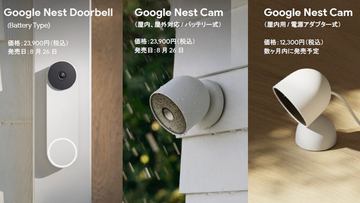
Nest Doorbellは、その名の通りGoogleが手がけるドアベル(ドアフォン)だ。親機が付属しないインターフォンと言った方が通じやすいかもしれない。Nestは、Googleのスマートホーム製品のブランドで、このドアベル以外に、監視/見守りカメラ、スピーカー、モニターなどがある。
Nest Doorbellが発売されたのは2021年。カメラであるNest Camも同時に発表されていたが、こちらはつい先日、新モデルが発表された。また、スマートホーム用アプリであるGoogle Homeについても、日本では2026年初頭にGemini対応が発表されている。ただ、Nest Doorbellは、もうしばらく現行製品が継続されるようだ(もちろん急に新モデルが発表される可能性もあるが)。
さて、筆者がNest Doorbellに興味を持った理由は2つある。1つは、寝室にいると、筆者宅に備え付けのインターフォンの呼び鈴が聞こえにくいこと。リビングと寝室の2つのドアで隔てられていることもあって、寝室にいると聞こえにくい。スマホで動画などを見ていると、なおのことだ。
もう1つは、これは基本的にすべてのインターフォンに共通する問題だが、トイレや風呂に入っていたりすると、たとえ呼び鈴が聞こえても即座に応答できないこと。
Nest Doorbellは、インターフォンの親機代わりに自分のスマホを使う。そのため、常にスマホを手元に置いておけば、呼び鈴が聞こえにくいということはなくなるし、トイレや風呂の中でも応答ができるようになるのだ。
筆者は、毎週月曜日に宅食が届くよう契約している。配送の時間指定をしているのだが、14~16時など2時間ほどの幅がある。宅食は冷蔵/冷凍品なので、置き配は不可能だ。そのため、この時間にトイレに行きたくなると、宅配便が来ないよう祈るしかない。
トイレや風呂に入っている間に実際に宅食や宅配が届いたことはないのだが、Nest Doorbellによって、そういう心配から解放される。筆者は利用していないが、Uber Eatsなどを利用している人にも便利だろう。
風呂に関しては、インターフォンの親機が設置されている物件もある。しかし、スマホが親機ということでインターネット経由でつながるため、本人が風呂どころか自宅の外にいても呼び出しに応じられるのがこの製品のいいところだ。
Nest Doorbellは、当然、宅配以外でもあらゆる来客にスマホで対応できるようになる。別途スマートロックも玄関の鍵に取り付けておけば、たとえば、家事代行を頼んでいる場合に、業者からの呼び出しに自宅外からスマホ1つで応答、玄関を解錠するといった使い方もできる。


課題は設置面。事前にチェックすべき点は複数
非常に便利なNest Doorbellだが、導入にあたっては事前にいくつか確認、注意すべきことがある。
Nest Doorbellはバッテリを内蔵するが、既存のインターフォンの配線から電源を取ることもできる。つまり、既存のインターフォンの子機と入れ替えることができる。バッテリ運用は、配線の手間が不要な代わりに、定期的に充電する必要がある。数年にわたり据え置きで使うものなので、最初に多少の手間がかかっても、Nest Doorbellと電源を直結させた方が楽だ。

しかし、それにはいくつかの障壁がある。まず、賃貸の場合は大家から交換の承諾を得る必要がある。筆者宅は分譲なので、基本的に室内になにかしらを取り付けるのに許諾はいらない。だが、インターフォンは共有設備となっている可能性があるので、少なくとも交換してもいいのかを確認する必要がある。
交換が大丈夫だったとして、既存インターフォン親機の電源がコンセントにつながっている、あるいは乾電池で動いている場合は、ユーザーが交換できる。しかし、インターフォンの電源が壁の中の配線から取られている場合は、取り付けにあたって電気工事士の資格が必要となるのだ。火災警報などセキュリティ機能なども持ったインターフォンの場合は、大抵が電源直結となっていると思われるが、筆者宅もそのタイプだった。
洗濯機やエアコンなどの家電は、注文と同時に工事も依頼できるのに対して、Nest Doorbellは取り付けオプションが用意されていないようなので、自分で別途電器店などに依頼するしかない。

筆者が当初Nest Doorbellの導入をためらったのは、上記の理由によるものだ。一度導入を諦めて数カ月が経過した。だが、最近になって、「既存のインターフォンはそのままに、Nest Doorbellを2つ目の呼び鈴として設置すればいいか」という判断に至った。
設置についてはもう1つ事前に留意しておくべきことがある。それは、Nest Doorbellは壁にネジ止めする設計になっているということだ。金属製のベースプレートを壁にネジ止めして、そこにNest Doorbellを取り付ける形となっている。この点は、特に集合住宅だと多くの人にとって障壁となるだろう。
これについては、屋外用の両面テープを使うことで解決した。購入したのは「3Mスコッチ強力両面テープ外壁面用」だ。コンクリートや、ブロック、ベニヤ板などに使える両面テープ。筆者宅の外壁は、装飾で数mm程度の凹凸があるのだが、この両面テープをNest Doorbellに付属するベースプレートの裏面に貼ることで、問題なく取り付けできた。
ただし、ベースプレートは、横から見たときに、ネジ穴部分が2mm程度出っ張っている。この両面テープの厚みは、この出っ張りより薄いので、両面テープを2枚重ねにすることにした。

最初は、元々の呼び鈴の真横にNest Doorbellを設置した。当然このままだと来客が戸惑うので、元の呼び鈴にはプラ板でボタンを覆い、横のNest Doorbellを押してくれるよう矢印を書いておいた。


ここでもう1つ設置上の問題にぶち当たった。それは、この取り付け位置には、筆者宅のWi-Fi電波がまったく届かないというものだ。玄関から出ても多少は電波が届くことを知っていたので、Wi-Fiのことはあまり考えずに取り付けたのだが、距離というより角度の問題で電波が届かないのだ。
これはどうしようもないので、一度Nest Doorbellを取り外して、玄関の扉に取り付けることにした。ただ、ここでも問題が発生。玄関扉ならWi-Fi電波は届くが弱いのだ。かろうじて受信できるのだが、Google Homeアプリからライブでモニタリングすると、まれにカメラがオフラインと表示されることがあった。
そこで、アイ・オー・データ機器のWi-Fi電波状況確認ツールである「Wi-Fiミレル」をスマホに入れて確認すると、玄関扉での電波強度はよくて20程度(最大100)と表示された。玄関の内側なら60程度あるので、金属製の玄関扉がそこそこ電波を遮断してしまっているようだ。
Nest Doorbellは屋外で使うという性質上、2.4GHz帯にしか対応していない。電波強度が20でも一応つながるが、2.4GHz帯は利用機器が多いので、何らかの干渉が起きると一時的に接続不可能なレベルまで強度が落ちる。
そこで、Wi-Fiの中継器を急遽買って、玄関に一番近い部屋のコンセントに取り付けることにした。買ったのはバッファローの「WEX-1166DHPL/N」で、Amazonでの価格は2,480円だった。これにより、玄関扉でのWi-Fi強度が30以上となった。これでも弱いが、赤信号レベルである20台と比べると黄信号レベルで、今のところNest Doorbellがオフラインになったことはない。


これで晴れてNest Doorbellを使える状態になった。前述の通り、最初は電器店に依頼して元のドアベルを撤去し、Nest Doorbellに取り替えることも検討はしていた。だが、Wi-Fi電波のことは考えていなかったので、やらなくてよかったと胸をなで下ろしている。
というわけで、Nest Doorbellの設置にあたっては、
- 元のドアベルと置き換えるか
- Nest Doorbellの電源を壁内の配線から取るか(場合によっては資格や電器店への別途依頼が必要)
- ベースプレートを設置できるか(基本はネジ止め)
- 取り付ける場所に安定してWi-Fiが届くか
を事前に確認する必要がある。
アプリのセットアップ方法
設置に関する注意点を紹介するため、設置前から設置までの手順について先に解説したが、実際はNest Doorbellを取り付ける前にアプリのセットアップを行なう必要がある。
まず、Google Homeを起動(なければダウンロードしてインストール)し、「+」をタップして、「デバイス」の追加を選択。次の画面で「QRコードをスキャン」を選び、Nest Doorbellの裏面に刻印されたQRコードを読み取るとデバイスが追加される。
続いて、Nest DoorbellをUSB Type-Cで接続する。これは充電を行なうためなので、PCでも充電器でもいい。Wi-Fi接続先を選ぶ画面になるので、適切なものを選ぶ。前述の通り、2.4GHz帯しか利用できない。デバイスを使う場所を設定すると、アップデートが始まる。
次に電源を選択する。この次に取り付け方の解説が出るのだが、動画部分はエラーが出て表示されなかった。動画を見たい場合は、公式サイトで見ることができる。
Nest Doorbellは、ベースプレートに取り付けて初めてドアベルとして動作するようになっている。そのため、次の「ライブ動画が表示されます」の画面ではベースプレートに取り付けていないとライブ映像は表示されない。
この後、「動画履歴をオンにするか」「マイクをオンにするか」「訪問客の通知をオンにするか」「音声言語」の設定がそれぞれ表示される。後でも変更できるが、音声言語は自分の言語にあわせて適宜変更し、それ以外はオンがオススメだ。


以上で、(Nest Doorbellを取り付けていれば)Homeアプリからライブ映像を見られるようになる。映像をタップすると、画面が切り替わり、マイクをオンにしているとカメラの音も聞けるようになる。ここで映像を上にスワイプすると、下側で過去のアクティビティ履歴を確認できる。
右上の「…」をタップし、「設定」を選ぶと、各種設定を確認、変更できる。初期設定にはなかった項目もあり、いくつかは設定しておいた方がいい。
その1つ目は「通知」。これをオンにすると、人物など各種項目の検知に加え、エラー、重要なアップデート、バッテリ残量低下などをスマホに通知してくれる。基本的にオンにしよう。上記以外に、カメラが「人物」「荷物」「動物」「車両」「モーション」を検知したときにも、個別に通知を出すように設定できる。
人物、荷物、動物、車両、モーションについては、「アクティビティ」の設定でも個別に検知するかどうかと、通知するかどうかを指定できる。「モーション検知アクティビティ」をタップすると、人物などの横にオン/オフボタンがある。オンにすると、そのアクティビティ検知が有効になる。アクティビティ検知が有効だと、たとえばカメラに人が写ったなど、該当対象が検出されると履歴に動画として保存されるようになる。また、オンにすると通知するかどうかのボタンが追加表示される。オンにすると、検知するたびにスマホに通知を送る。
通知設定画面とアクティビティ設定画面の両方にアクティビティの通知設定があるのは、それぞれ別の項目のように見えて分かりにくいが、試した限りは同じ設定だ。両者の通知設定は同期するので、どちらで設定してもいいのだが、アクティビティ設定画面だけにまとめていいのではないだろうか。
デフォルトではカメラの映像全体に対して上記の検知を行なうが、「アクティビティエリア」の「エリアを追加」をタップして領域選択すると、その場所だけを検知対象にできる。たとえば、検知領域を狭めにしておくことで、カメラの端に写っている木に鳥がとまっただけで通知が来るといった過剰な検出、通知を抑えられるようになる。また、複数のエリアを作成しておき、「エリアAに人が写った場合」「エリアBに荷物が置かれた場合」などと細かく設定も可能だ。

カメラに一度写った顔は「認識済みの人物」に追加すると、知っている人としてカメラに認識させられるようになる。
このほか、「自動バッテリーセーバー(バッテリ駆動時間が7日を切ると、録画はドアベルが押されたときのみとなる)」「復帰感度」「帯域幅の使用」「ナイトビジョン機能」「ステータスライトの明るさ」などの項目がある。これらはデフォルトのままでいいだろう。
実際に運用してみて
実際に運用してみて、その使い勝手はどうか?まず、ドアベルのチャイムが押されると、スマホなどに通知が来る。通知をタップすると、Homeアプリが起動し、Nest Doorbellの映像が映し出される。この時点でカメラのマイクは、初期設定でオフにしなければオンになっているが、自分のマイクはオフになっている。
応対したい場合は、マイクアイコンをタップしてミュート解除すると、こちらの声が相手に聞こえるようになる。つまり、通知をタップして、カメラ映像を映しただけではこちらの声は相手に聞こえない。このあたりは、通話ボタンを押さないとこちらの声が相手に聞こえない一般的インターフォンと同じだ。
一般的インターフォンと違うのは、マイクアイコンをタップせずに、左下にある吹き出し型のクイック返信アイコンをタップすると、「お届け物は置いていってください」「ただいま応対します」「応対することができません」という選択肢が表示される点。これをタップすると、その内容が合成音声で相手に届けられる。女性の一人暮らしなどで、自分の性別を他人に知られたくない場合などに便利な機能だ。あるいは、ビデオ会議や電話中に宅配が来た時も、このクイック返信は役に立つ。


もう1つ一般的なインターフォンと違うのは、これは注意点なのだが、遅延があることだ。まず、ドアベルを押してから、スマホに通知が来るまでに2~3秒程度かかり、通知をタップしてライブ映像が出るまでにさらに3~4秒かかる。そして、通話を行なう時も、常時1秒ほどの遅延がある。ドアベルが押されてから7秒程度かかっても、来客や宅配業者が帰ることはないだろうし、通話に1秒程度の遅延があっても、コミュニケーションは普通にできるので、大きな支障はないが知っておいた方がいいだろう。
この記事を書いている時点でドアベルが押されたのは、毎週来る食品宅配の1回のみ。届けてくれたのはいつもの人だったので、Nest Doorbell越しに応対した時、それまでとインターフォンが変わっていたことにちょっとまごついている様子だったが、特に問題なくコミュニケーションできた。
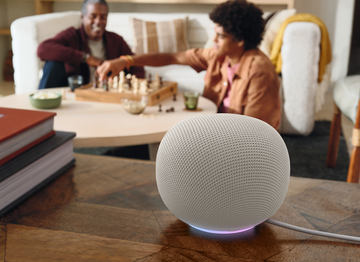
ちなみに、Nest AudioやMiniといったスマートスピーカーか、Pixel Tabletと充電スピーカーホルダーのセットがあると、ドアベルが鳴らされた際の通知が音声で届く。スマートスピーカーからは応答できないが、Pixel Tabletならできる。
アクティビティの検知については、当初、試しに人物と荷物の検知と通知をオンにしてみた。人物については、筆者宅の玄関前を通り過ぎるのは右隣の1戸だけなので、その家族(数人)が通り過ぎる時と管理人が毎日の廊下掃除を行なう時、そして宅配業者が来た時に検知され、通知が来た。
人物の検知は基本的にセキュリティカメラとしての役割だ。不審な人物が来たりしていないかを確認するのに使える。あるいは、人物の認識機能を使った場合、子どもが帰ってきたといった通知を自動で受け取ることができる。ただ、筆者は一人暮らしで、不審な人を検知したいというニーズもないので、使い始めてから1週間ほどで人物の検知はオフにした。
荷物の検知は便利だ。筆者はかなりAmazonで買い物をする。そしてAmazonの注文については、デフォルトを置き配にしている。そのため、基本的にAmazonからの宅配については、ドアベルが押されない。置き配されると、業者の人が荷物を置いたところを写真に撮ってAmazonアプリから送ってくれる。また、着荷を瞬時に知りたいわけでもない。
しかし、あまり長い時間玄関前に放置しない方がいい。ただ、Amazonアプリから通知が来ても、毎回写真が添付されているわけではない。そのため、通知を見て玄関を開けたら荷物はなく、ポストに入れられていたということも何度もある。こういった場合に荷物の検知をオンにしておくと、玄関前に荷物が置かれたことを確実かつ瞬時に知ることができる。
そして、荷物の検知についてもう1つ便利なのは、荷物がなくなったことも検知、通知できることだ。これについて筆者は今まで置き配荷物がなくなったことはないので心配していないし、こういう使い方ができることを知らなかったのだが、アメリカでは置き配荷物の盗難が社会問題になっていると聞いたことがある。そういった場合にNest Doorbellがあれば、検知が発動するとクラウドに動画が保存されるので、証拠を押さえることができる。
ちなみに、Nest Doorbell自体が盗まれた場合、Googleは追加料金なしで交換する保証サービスを提供している。


カメラの映像については、スペックが960×1,280ドット/30fpsとなっていて、インターフォンとしては十分な画質だ。感心したのはナイトビジョン機能で、夜であっても昼間のように映し出してくれる。
最初にちょっと戸惑ったのは、Homeアプリを起動するとライブ映像が表示されており、右下にはカメラをオフにするアイコンもある。節電のため、使う時以外はカメラをオフにした方がいいかもとも思ったが、そうすると検知機能がすべて働かなくなる。Nest Doorbellのカメラは24時間稼働が前提となっているので、オンのままにしておこう。
標準では動画の履歴は計3時間分がクラウドに保存される。また、Google Home Premiumを定期購入すると、Standard(月1,000円)で30日間、Advanced(月2,000円)で60日間の動画履歴を保存可能になる。基本的にはこれでほとんどの人は無料の3時間分で事足りると思うが、Google Oneに加入している場合は、プランによってStandardかAdvancedの権利が与えられる。
なお、Advancedに入ると、2026年初頭にHomeアプリのGemini対応により、詳しい通知、動画履歴の検索、アクティビティの説明、一日の概要といった機能も利用可能になる予定だ。


運用上の注意点としては、まず本製品は集合住宅にオートロックがある場合、メリットが薄れるということ。オートロックがあっても、自分の部屋の玄関にNest Doorbellを取り付けることはできるが、トイレや風呂に入っている時にオートロックに来客があっても対応はできない。
そして、バッテリ運用の場合、当然のことながら充電中にNest Doorbellが使えなくなる。バッテリが減ったら、モバイルバッテリなどを持っていって、動かしながら充電、といったことを考えるかもしれない。しかし、本体の裏面にUSB端子があり、動作に必要なベースプレートに取り付けるとUSB端子にアクセスできないという構造上、それはできない。
0%から満充電にかかる時間は正確には計測していないが、残量が6割程度からで2時間ほどかかったので、4~5時間かかりそうだ。一応これについては、就寝時など、来客がないであろう時間帯に充電すれば対処できる。
しかし、Nest Doorbellはインターネット通信がないと機能しないため、停電やルーターの故障、あるいはプロバイダの障害などでインターネットが使えないとこれも使えなくなる。そういった時のことを考えると、元々のインターフォン(これも停電では使えなくなるが)はバックアップとしてそのまま残しておいて、いざという時はそちらを使えるようにした方がいいだろう。
ということで、筆者はもともとのインターフォンに取り付けた囲いのプラ板は、前面を両面テープで着脱可能にして、必要な時は前面を剥がしてボタンを押せるようにしてある。

バッテリのもちについては、当初、人物と荷物のアクティビティ検知をオンで運用していたら、1日10%ほどのペースで残量が減っていった。Googleの説明によると、1日あたり約13~16件のアクティビティ録画が標準の検知量で、この場合約2.5カ月駆動するとしている。筆者の場合も、1日あたりの録画はそれくらいだったはずなので、これくらいバッテリがもつことを期待していたのだが、乖離が大きすぎる。
そこで、設定を見直し、人物については検知不要ということでオフにして、荷物のみを検知させることにした。ちなみに、人物の検知をオフにしても、ドアベルが鳴らされた時はもちろん通知も映像も来る。そして、検知する領域もカメラ全域ではなく、玄関前の床部分に限定した。すると、1週間で30%ほどのペースでバッテリが減るようになり、想定駆動時間は3週間に延びた。気温の高い季節なら1カ月はもちそうだ。
おそらく検知のオンが一番バッテリに影響があるので、不必要にオンにしない方がよさそうである。
これぞ日常を便利にしてくれるIoT
2週間ほどNest Doorbellを使ってみた感想は、これぞIoT(Internet of Things)だというものだ。Nest Doorbellは、ドアベルにインターネット機能を加えたことで、スマホなどと連動するようになり、家の内外を問わずどこにいても応対できるという新たな利便性を付加してくれた。
筆者の場合はほぼドアベル用途で使っていて、セキュリティ機能はほとんど活用していない。ただ、今後HomeアプリがGeminiに対応することで、動画の履歴検索を用いた新たな使い方ができるようになる可能性もあり、その点にも期待している。
約2万4千円という価格については、Switchbotが同等の機能を持ち、モニター付き親機がセットになった製品を約1万9千円で販売しているのと比べると高く見える。だが、このあたりもNest Doorbellは、Geminiを始めとしたGoogleの各種サービスと連携できることを考えれば納得できると考えている。
どこでもインターフォンが使えるのはささいなことかもしれない。しかし、日常的、あるいは長期にわたって不便だと思っていたことが解消されると、それだけで生活の質が上がったと感じられる。設置上の障壁はあるが、それがネックにならない人には積極的に勧めたいと感じたデバイスだ。
