山口真弘の電子書籍タッチアンドトライ
名刺サイズの電子書籍端末「Xteink X3」。タッチ/ライト/ストアなしは硬派すぎる
2026年9月1日 06:01

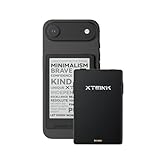
「Xteink X3」は、名刺サイズのボディに3.7型のモノクロE Inkディスプレイを搭載した、手のひらサイズの超薄型電子書籍端末だ。タッチ操作やフロントライトに非対応、さらにストア連携もないというミニマルさで、実売価格は1万円台前半と安く、ホビー的に楽しむにはぴったりの一台だ。
国内代理店を経由して日本でも7月から正式に取り扱いが始まったこの製品、どのような用途で使えるのだろうか。今回は筆者が購入した実機をもとに、既存の電子書籍端末と比較した場合の本製品の特徴、および基本的な使い方などを紹介する。
ボディはカードサイズ。タッチ非対応で物理ボタンを満載
まずは外観から見ていこう。ボディは文字通りのカードサイズである98×64mm。厚みも5.1mmと、iPhone Airの最薄部(5.64mm)よりも薄い。その薄さゆえUSB Type-Cポートを本体に実装できず、充電は専用ケーブルを使って背面のポゴピン経由で行なわなくてはいけないほどだ。


一方で、こうした小型かつ薄型のボディにも関わらず、物理ボタンは上面に2つ、左側面に1つ、右側面に1つ、さらに正面スクリーンの下に2つと相当な数が搭載されていて驚かされる。しかも画面下の2つのボタンは、ボタンの左右それぞれに別の機能が割り当てられているので、正確には4つのボタンということになり、合計で8つにも及ぶ。
なぜこれだけボタンが多いかというと、理由は単純明快、タッチ操作に非対応だからだ。アイコンを多用したホーム画面のデザインはいかにもタッチに対応しているように見えるが、すべての操作はボタンで行なう仕組みになっている。またページめくりの進む/戻るボタンが2組あるのも、ボタンの多い理由の一つだ。詳しくは後述する。


ちなみにバッテリの容量は650mAhと控えめだが、1回の充電で最大2週間利用できるとされている(1日1から3時間読書した場合)。今回厳密なテストはしていないが、バッテリの減りはかなり緩やかで、公称値よりも持つ可能性が高い。少なくとも毎日の充電はまったく不要だ。
なお一般的な電子ペーパー端末との相違点の一つに、フロントライトが非搭載であることが挙げられる。そのため本製品は暗所では利用できず、たとえば枕元でスマホに代えて使用するといった用途には利用できない。このほか防水にも非対応なので、Kindleなどの防水端末と同じ使い方は難しい。
ホーム画面は電子書籍端末としては標準的
ホーム画面およびメニュー類を見ていこう。ホーム画面は直前に開いていたファイルが画面上段に、メニューにあたる4つのアイコンが画面下段に配置されている。下段の4つのアイコンから行ないたい操作を選んでフォーカスを合わせ、画面下の「選択」ボタンを押すという流れだ。
これらのレイアウトおよび操作体系は電子書籍端末としてはいたって普通なのだが、本製品はタッチ非対応であるため、アイコンのフォーカスの上下移動も左右ボタンで代替しなくてはならない。ガジェットマニア層が主であろう本製品のユーザー層を考えるとそれほど問題にはならないだろうが、ボタン配置も独特で、あまり直感的なUIではない。

設定画面ではアプリへの接続(後述)のほか、Wi-Fi設定、言語選択、電源関連などのメニューが用意されている。キーの割り当て変更にも対応するが、単に入れ替えるだけで、自由度は決して高くない。


ちなみに本製品を使っていて気になるのは、スリープとスリープでないときの区別がつきにくいことだ。というのも動作中の画面を表示したままスリープに入ってしまうので、フリーズして動かないと思ったらスリープに入っていた、というケースがかなりある。スリープならスリープと明示してほしいところだ。電源ボタンを通常のデバイスよりも長い時間押さなくてはいけないのもわずらわしい。
電子書籍ストアには非対応、日本語表示も難あり
続いて実際の使い方を見ていこう。本製品は特定の電子書籍ストアとの連携機能は持たず、DRMフリーで配布されているPDFファイルやEPUBファイル、テキストファイルを取り込んで読書を行なう。取り込みの方法はいくつかあるが、今回はクラウドを経由しスマホから本製品に電子書籍を送信する方法を見ていこう。
まず事前準備としてスマホ上で専用アプリを開き、アカウントを作成。ログインして本製品と連携を行なったのち、アプリのトップ画面から「インポート」を開く。スマホにあらかじめダウンロードしておいた電子書籍のファイルを指定し、アップロードを実行する。スマホ側の作業はここで完了だ。
続いて本製品をWi-Fiに接続し、ホーム画面にある「クラウド同期」を開く。クラウド上にアップロードされているファイルが自動的に同期されローカルのフォルダに格納されるので、後はそれらを選択することでビューアが起動するという流れだ。ちなみにmicroSD経由で取り込む場合はこれら同期のプロセスがなく、ローカルフォルダを直接参照してファイルを開くことになる。


といった具合に、スマホからクラウドにアップ→本製品でクラウドからダウンロード→表示、というスキーム自体は直感的で、操作自体も特にややこしくはないのだが、ファイルをきちんと読めるように表示させるにはひと手間掛かる。
まずPDFなど画像系のフォーマットの場合は、本製品の画面サイズに合わせてそのまま縮小表示されるので、お世辞にも読みやすいとはいえないものの、表示自体は問題なく行なえる。ちなみに余白を省いて表示するなどの最適化機能は用意されていないので、必要に応じてクラウドへのアップロード前に、自身で外部ツールを使って余白の少ないPDFを生成しておくなどの作業が必要だ。
一方、テキスト系のフォーマットは、文字サイズが可変させられることから、本製品のような画面の小さいデバイスで読むのに適しているのだが、問題は日本語表示だ。本製品のデフォルトの書体は英語であるため、今回テストに使った青空文庫製のEPUBファイルを開いたところ、漢字が表示できず平仮名だけが表示された。
そこでメニューから書体を「中-システム書体」に切り替えたところ、きちんと漢字も含めて表示できるようになった。しかし青空文庫特有のルビなどは解釈されず、そのまま地の文と混ざって表示されてしまう。また表示は横書きで、縦書きに切り替える機能もない。日本語の表示環境としてはかなり厳しい。


有志作成のカスタムファームの利用がおすすめ
もっとも本製品には日本語をきちんと表示するためのとっておきの裏技がある。それは本製品の中身を、有志が作成した代替ファームウェアにそっくり入れ替えてしまう方法だ。本製品はこうしたカスタマイズを、公式が(推奨とまではいかなくとも)容認していることが一つの特徴で、有志によるソフトウェアの開発およびアップデートが頻繁に行なわれている。
代表格といえるのが、本製品の関連記事や動画で必ずといっていいほどその名が出てくる「CrossPoint」で、今回は日本語EPUB閲覧に特化したフォーク「CrossPoint JP」をブラウザ経由でインストールしてみた。これにより縦書きを含む日本語表示が可能になるのはもちろん、青空文庫にアクセスしての検索およびダウンロード機能、さらに青空文庫のテキストをEPUBに変換する機能まで追加される。
さらに純正にはないE Inkまわりの詳細な設定が可能になるなど、同一のハードウェアでここまで変わるのかと驚くほどだ。なおファームウェアの書き換えはPCとケーブルで接続した上でブラウザから簡単に行なえるが、日本のAmazonなど国内の正式なルートで流通しているモデル以外はロックされていて書き換えが行なえない(もしくは手間がかかる)場合があるので気をつけたい。また言うまでもないが作業はすべて自己責任となる。


逆にいうと、本製品を使う上でこうしたカスタマイズは必須であり、どうやればよいか自身で情報を探して対処できない人は、本製品の利用には向いていない。筆者もすべてを把握して使っているわけではないが、少なくとも自分のニーズに合ったものを探して試すだけの労力をかけられることが、利用にあたっての最低条件となる。
スマホの背面に吸着させる使い方はやや微妙?
続いてハードウェア中心の使い勝手を見ていこう。原則として前述の「CrossPoint」を未導入の状態を前提としているので、ご了承いただきたい。
本製品は画面サイズこそ3.7型とかつてのガラケー並ではあるが、解像度は259ppiと、Kindleなど一般的なモノクロE Inkデバイスと比べても遜色はない。もっとも階調表現があまり得意でないのか(16階調に満たない可能性がある)、あるいはそもそものサイズが小さ過ぎるせいか、ジャギーが目立つなどクオリティは高くない。コミックに不向きなのは明らかだ。
ページめくりなどの操作はすべてボタンで行なう。ページめくりは右下の横長ボタンの左/右が戻る/進むに割り当てられているほか、本体両側面にあるボタンでも同様に戻る/進むが行なえる。そのため本体の下をつまむように持つか、あるいは両側面を握るように持つか、どちらの持ち方でもページめくりは行なえる。この点はプラス要因だ。
これらボタンは空振りのような症状がまれに起こるが、反応速度は(E Inkとしては)良好なためストレスにはならない。どちらかというとボタンの配置や、ボタンが多過ぎて本体を持ち上げようとしたときに不意に触れがちなことの方がネックだ。


なおメーカーは、本製品を単体で使うほか、スマホ背面に…読書を楽しめることをアピールしている。パッケージにはMagSafeなど磁力吸着機構を持たないスマホに吸着させるためのパーツも同梱されている。
これらは薄さ軽さを強調する目的のほか、スマホの画面を伏せて読書することでスマホの通知も気になりませんよという、マーケティング的なアピールの意味合いが主とみられ、電力供給が受けられるギミックがあるわけでもなく、また簡単に脱落するので実用性も高くない。そういう使い方もできる、という程度の認識でよいだろう。
このほか本製品はジャイロセンサーにより、端末をシェイクすることでページをめくる機能も用意されている。ただ実際に使った限りは一定のコツを要するほか、決してホールド感の高くない本製品を勢いよく振るのは少々怖い。吊り革につかまった状態での操作など使い所はありそうだが、こちらもやはり過度な期待は禁物だ。


評価が分かれる製品だが安価で試しやすいのはプラス
以上ざっと本製品について紹介した。製品を所有している人からすると、本レビューはまだ序の口といった内容でしかないが、本製品に触れたことがない人には、製品のアウトラインはある程度理解してもらえたと思う。
個人的な感想としては、ガラケー全盛だった約20年前に、自炊した本をガラケーの小さな画面でいかに快適に読むか、試行錯誤を重ねていた当時に立ち返ったような製品が、2026年になって登場すること自体驚きだ。何でもできるスマホの全盛期である昨今、あえて機能を削ぎ落とすことで読書に集中できるようにしたというコンセプトが、一周して時代にマッチしたということなのだろう。
ストアと連携しない上、PDFの自炊データは相当な下処理が必要なため、筆者の電子書籍環境にはあまりフィットしそうにないのだが、そうしたミニマムな設計がたまらないという人と、さすがに極端過ぎて受け入れられないという人、評価が真っ二つに分かれるデバイスなのは間違いない。実売価格は1万円台とホビーで買える範疇に収まっているので、興味を持った人はぜひ実際に試して、自分の意見がどちらに近いのかを判断してほしいと思う。


最後になるが、海外で発売済みの本製品の上位モデル「X4 Pro」は、タッチ操作およびフロントライトに対応するなど高機能化が図られているほか、前述のサードパーティ製ツール「CrossPoint」は外部の電子書籍ストアからの直接ダウンロードを視野に入れているとの情報もある。具体名としては楽天Koboの名などが挙がっているようだ(Ther Vergeの記事)。
さらに本製品とコンセプトが似たモデルがBOOXなどの他社から登場する噂もあったりと、本製品を取り巻くマーケットの変化は目まぐるしい。これらのほとんどが2026年になってからの出来事であり、そのスピード感は異常なほどだ。いずれにせよ、複数メーカーが競うことにより、小型という特徴は維持しつつも、機能が肥大化していく兆候は少なからずある。
こうした競争が起こるのはユーザーとしては歓迎だが、一方で機能の肥大化には不安もなくはない。既存のノートPCの機能を絞り込んで誕生したかつてのネットブックは、進化を重ねて本家のノートPCと差異がなくなり、最終的にはジャンルごと消滅するという末路をたどっている。本製品がネットブックの二の舞になるのか、それとも独自の方向に進化するのかは、もう少し趨勢を見極める必要がありそうだ。