山口真弘の電子書籍タッチアンドトライ
Kindleの大画面モデルがついにカラー化。「Kindle Scribe Colorsoft」を試す
2026年6月24日 11:42

Amazonの「Kindle Scribe Colorsoft」は、Kindleの大画面モデル「Kindle Scribe」のカラーE Ink搭載モデルだ。11型かつカラー表示であることを生かし、見開き表示はもちろん雑誌ページなどの表示に適するほか、タッチペンに対応し、手書きノートとしても活用できることが大きな特徴だ。
今回は、筆者が購入したグラファイト32GBモデルを用い、電子書籍ユースを中心とした使い勝手を、初代のKindle Scribeと比較しつつチェックする。なお本製品はAmazonの製品ページでは「第3世代」、本体側では「第1世代」と表記の揺れが見られるが、本稿では第3世代として取り扱う。
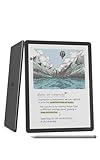
待望のカラー化、ほかにも従来からの変更点は多数
Kindle Scribeと名のつくデバイスは、初代に当たる2022年発売モデルとそのマイナーチェンジ版の2024年発売モデルが「第1世代」、現行の2026年発売モデルが「第3世代」とされており、本製品はそのカラー版という位置づけになる。今回は主に初代の2022年モデルと比較するが、変更点として紹介する中には2024年以降のモデルで実現している仕様や機能が含まれる可能性があるので、ご了承いただきたい。
| Kindle Scribe Colorsoft(第3世代) | Kindle Scribe (第1世代) - 2022年発売 | |
|---|---|---|
| 発売月 | 2026年6月 | 2022年11月 |
| サイズ | 189×245×5.4mm | 196×230×5.8mm |
| 重量 | 400g | 433g |
| 画面サイズ/解像度 | 11型/1,986×2,648ドット/300ppi(白黒)、150ppi(カラー) | 10.2型/1,860×2,480ドット/300ppi |
| 通信方式 | 2.4GHz、5.0GHzをサポート | IEEE 802.11b/g/n |
| 内蔵ストレージ | 32GB/64GB | 16GB/32GB/64GB |
| フロントライト | あり | あり |
| ページめくり | タップ、スワイプ | タップ、スワイプ |
| 防水/防塵機能 | - | - |
| 端子 | USB Type-C | USB Type-C |
| バッテリ持続時間の目安 | 読書: 1回の充電で最大8週間利用可能(明るさ設定13、ワイヤレス接続オフで1日30分使用した場合) | 読書: 1回の充電で最大12週間利用可能 (明るさ設定13、ワイヤレス接続オフで1日30分使用した場合) |
| 発売時価格 | 10万6,980円(32GB) 11万5,980円(64GB) | 5万1,980円(16GB) |
| 備考 | プレミアムペンが付属 | プレミアムペンが付属 ほかにスタンダードペン付属モデルも存在 |
本製品の最大の特徴はなんといってもカラーE Inkの搭載だが、それ以外にも変更点は多い。まず画面サイズは10.2型から11型へと拡大。ラインナップは最小ストレージ容量が16GBだったのが32GBに引き上げられている。大画面モデルゆえファイルサイズの大きい雑誌コンテンツを読む人が多いであろうこと、また電子書籍以外に手書きノートも扱うことを考えると、容量の引き上げは理にかなっている。
本製品から見ると小型版に当たる7型の「Kindle Colorsoft」と異なり、防水機能は備えていないが、従来も防水は非対応だったので、今回の第3世代でいきなり対応しなくなったわけではない。一方で色調調節可能なフロントライトは、新たに明るさ自動調整機能をサポートするなど、進化の跡が見られる。
外観面では、ベゼルがスリムになるのと並行して、実測398gと、大幅な軽量化がなされている。これらは読書用途ではかなり大きな影響があり、読書端末としての本製品を推せる理由の1つとなっている。詳しくは後述する。
そして最大の違いは価格で、従来は5万円台だったのが、本製品は10万円台からと、約2倍になっている。カラー化に加えて最小ストレージ容量が倍増、さらに物価高騰など複数の要因があってのものだが、10万円を超えるとなると液晶タブレットと比べた場合のアドバンテージが失われるので、購入にあたってのハードルとなるのは間違いない。


外観、セットアップ
セットアップは従来通り、本体のみで行なう方法と、スマホのKindleアプリを用いる方法とが用意されている。フロー自体は一般的で、カラーE Inkだからといって特殊な項目はない。タッチペンに関するキャリブレーションメニューがないのも従来通りだ。
ホーム画面については一般的なKindleデバイスのそれだが、従来は「ノート」という名称だった手書きノート関連のタブは「ワークスペース」という名称に改められている。ノート以外に電子書籍なども保存可能になったことで名称変更に至ったようだが、正直ピンと来ない。「ノート」のまま、電子書籍も入れられるよう機能を拡張しました、で済む話だったのではないかと思う。


初代モデルと比べた場合の外観上の大きな相違点として、画面のベゼルの厚みが上下左右ともに均等になったことが挙げられる。従来は横向き、いわゆるランドスケープモードにすると、天地が広すぎて持ちにくかったが、本製品ではそうしたことがなく、特に横向きでの使い勝手は向上している。
実際に使ってみて大きなメリットと感じるのは重量だ。「11型クラスのタブレット」というくくりで本製品を見た場合、公称400g、実測398gという軽さは優秀だ。現行のiPadでもっとも軽量な「11インチiPad Pro(M5)」が444gなので、約50g軽いことになる。同じセグメントで本製品より軽いのはKobo Elipsa 2E(386g)くらいだが、こちらは10.3型、かつカラーではなくモノクロなので、本製品の優位性は揺るがない。
もっとも筐体は密度があってずっしりしているので、あくまで「このサイズにしては」であり、持ち歩きに向かないことは留意する必要があるが、長時間宙に浮かせた状態で持っていても、腕にかかる負担がまるで違う。iPadなど10~11型クラスのタブレットでの読書は腕が疲れて困るという人には、有力な乗り換え先だろう。なおフリップタイプの純正カバーをつけるとかなりの重量増になるので、軽さ重視ならばほかの方法を検討したい。


動作速度については、若干もっさりとしていた初代モデルと比べるときびきびしている。今回は11ac環境でしかテストしていないが、ダウンロード速度は5GHz帯非対応だった従来よりも明らかにスピーディなので、頻繁にコンテンツを入れ替えする人にとってはありがたい。後述するように本製品はクラウドストレージからのインポート/エクスポート機能も用意されているのでなおさらだ。
11型の大画面で見開きはもちろん雑誌の表示にも最適
では電子書籍ユースについて見ていこう。サンプルには、コミックはうめ著「東京トイボクシーズ 1巻」、雑誌は「DOS/V POWER REPORT」の最終号を使用している。
解像度は白黒300ppi、カラー150ppiということで、表示性能は7型の「Kindle Colorsoft」と同等。カラーの解像度が低いため、テキストがカラーだけで構成されているようなページはあまり相性がよくないほか、階調表現が重視される写真などは少々荷が重いが、それでもモノクロE Inkとの差は明白で、カラーである意味は十分にある。
また何より11型という大画面ゆえ、コミックなどの見開き表示はもちろん、雑誌の単ページ表示にも向いている。従来のモノクロモデルは、いくら大画面でもカラーページを再現できず価値も半減どころではなかったが、本製品であれば彩度の低さは別として、きちんとカラーで表示できるのはありがたい。このほかアスペクト比が4:3で、上下に余白ができにくいのもよい。
いずれにしても、見開き表示、さらには雑誌や技術書の単ページ表示においても、カラー化の恩恵は大きく、本製品を一度使ってしまうと、モノクロモデルには意識が向かなくなってしまう。なおカラーの色合いについてはデフォルトの「標準」のほか「ビビッド」という選択肢も用意されているので、色合いが気になるようであれば設定を変更してみることをおすすめする。


なお、操作にクセがあるのが画面の回転だ。本製品のメニューには一般的なタブレットと同じく「画面を自動回転」というボタンがあるのだが、90度の回転ではなく180度の回転、つまり天地反転を許可するか否かを指しており、これをオンにしても縦横の切り替えは行なえない。
では画面の縦横を切り替えるにはどうするかというと、読書メニューの「a」ボタンをタップし、画面の向きを選択する必要がある。この仕様は初代モデルから変更されていないことからして、何らかの必然性があるようなのだが、一般的なタブレットと同じ外観ながら異なる挙動で、なおかつコンテンツ単位で縦横の切り替えを制御できるわけでもなく、個人的には非常に使いにくく感じる。


タッチペンもカラー対応。さらにクラウドストレージとの連携も
さて付属のタッチペン(プレミアムペン)を使った機能について見ていこう。利用できる機能は大きく2種類に分かれる。1つは電子書籍と組み合わせてマーカーを引いたり、単語を選択して検索をしたり、メモを書き込んだりできる機能だ。これまでは指先で行っていた操作が、タッチペンが使えるようになったことで、操作性が向上した格好だ。
これだけならば従来のモノクロモデルでも行なえていたが、本製品はカラーに対応したことで、ペンやハイライトの表現力がより向上している。順当な進化といっていいだろう。


メモ機能でユニークなのは、可変レイアウトの電子書籍に書き込むと、本文と重ならないようレイアウトを自動調整する「Active Canvas」なる機能だ。これが紙の本だと、欄外の余白に書き込むか、本文に重ね書きするしかないが、本機能だとどこに書き込んでも本文が自動的に回り込んでくれるので、読むときに邪魔にならない。そこまでしなくても、という気もしなくはないが、電子書籍の特性を活かした機能ではある。
ただし現時点で対応するのは「横書き」のみで、縦書きの電子書籍については従来同様、書き込みの存在を示すアイコンだけが表示される。また固定レイアウトのコンテンツも、当然ながらこうした回り込みには対応しない。将来的に縦書きで使えるようになるまでは、日本語の電子書籍で使う機会は、実質ほとんどないと考えられる。なお初代Kindle Scribeも、本稿執筆時点でアップデートでこの機能には対応している。


もう1つのタッチペンの使い道は電子ノートで、前述のようにホーム画面の「ワークスペース」からアクセスする。初代Kindle Scribeと使い比べてみたが、カラーが使えるようになったことを除けば、大きな変更はないように見える。
なお、このノートについては、iOS/Androidアプリからも参照できる。必要な日用品や飲食物を本製品のノートに手書きし、外出先でスマホで参照しながら買い物をする、といったことができる。本製品のホーム画面から書き込める「クイックメモ」も参照できるので、存分に活用したいところだ。


さてこのほかの進化したポイントとして、GoogleドライブおよびOneDriveとの連携が挙げられる。具体的には両者からドキュメントをインポートして書き込みを行なったのち、PDFファイルとしてエクスポートするという操作が可能になった。
インポート時にPDF化し、さらにエクスポート時にもPDF化するということは、変更がクラウド上のデータにリアルタイムに反映されるわけではないので注意が必要だが、とはいえクラウドストレージから簡単に書類を取り込めるようになったのは大きな進化だ。あとは現在非対応のクラウドストレージ、具体的にはDropboxに対応してくれれば個人的には嬉しい。


完成度は高いが10万円オーバーの価格をどう見るか
以上のように、読書用のタブレットとして見た場合、カラー化と軽量化の合わせ技で、実用性は大幅に向上している。一般的なカラータブレットと比べると彩度は落ちるが、横に並べて比べると差が明白というだけで、単体で見続けていると気にならなくなってくる。モノクロと違って色分けしてあるグラフもきちんと見分けられるし、また本文がモノクロのコンテンツであっても、表紙のサムネイルが色付きで表示される意義は大きい。

またBOOXなど汎用タイプのカラーE Ink端末と異なり、リフレッシュなどにまつわるさまざまなパラメータが最適化されており、手動調整の手間が不要なのもメリットだ。ざっと使ってみた限りでは、手動調整ができずに困るといったこともない。
その一方で、実売価格は10万円の大台を超えるなど、予算面ではかなりの思い切りが必要だ。これが汎用性が売りのタブレットならまだしも、本製品で読書以外にできるのは実質的に手書きノート機能のみだ。そのため価格のモトを取ろうとするならば、電子書籍だけでなく手書きノート機能を活用できることが、買って後悔しない1つの条件だろう。
いずれにせよ、モノクロの初代モデルが実売5万円台だったので割高感は否めず、カラーE InkにこだわらなければiPadでいいのでは?という話になってきかねないのが難しいところ。このあたり、ギリギリ10万円を切る価格であれば、印象もかなり変わった可能性はありそうだ。致命的な欠点はなく満足度は非常に高いが、価格的においそれと手は出せるものではない、そうしたプレミアムな製品というのが、試した上での結論だ。
