特集
令和に蘇るワープロ専用機?Intel N150で作るキーボード+液晶一体型PC
2026年2月12日 06:02

また編集部から奇妙な依頼が届いた。なんでもシングルボードコンピュータの「LattePanda IOTA」(以下IOTA)を、タッチパネル液晶付きのキーボード一体型拡張ドック「Kwumsy K3」に入れて、“ワープロ風PC”にしてほしいとのことだ。
PC普及以前に、1980年代から1990年代にかけて普及したワープロ専用機。2000年以降ほとんどが生産終了したが、記憶に残っている方も少なくないはずだ。今回はそれを再現してみたい。
使う主要製品の紹介
まず、今回改造する対象の製品はそもそも何か?というのを簡単に紹介しよう。
Kwumsy K3は、ドッキングステーション機能を備えたタッチ対応液晶付きキーボードだ。USB接続のキーボードに、USBハブ、SDカードスロット機能を搭載し、さらにSATAのM.2 SSDが内蔵可能で、そしてタッチパネルを備えた1,920×720ドット表示対応13型のワイド液晶が付いてくる、“マシマシ全部入り”みたいな製品である。


今回の依頼は、このKwumsy K3の筐体を流用し、その中にIntel N150を搭載したシングルボードコンピュータのIOTAを入れて、ワープロ風にした使いたいということ。
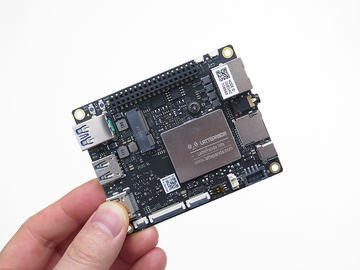
中に入れるIOTAのレビューについては以下をチェックしてほしいが、要はIntel N150を集積した、Raspberry Piよりやや大きいサイズのシングルボードコンピュータである。フットプリントは88×70mmなので、一般的なMini-ITXよりもはるかに組み込みやすいサイズだ。厚み(19mm)的にも入りそうだからよろしく、と言われ送られてきた。


Kwumsy K3はデスク劉が個人的にクラウドファンディングに出資して入手したもの。キーボードとしての使い勝手が抜群に良いが、ドック機能で欠点が多く非実用的だった。ならいっそ大きい背面スペースを利用してPCにしてほしかったので、改造を依頼した。
筐体分解編
本当に入るのか、まずは分解してみないと分からない。というわけで送られてきた筐体を早速分解していく。
底面のねじを外していくのだが、ロゴシールの下にもあるので注意だった。そしてキーボード側の爪が強力で壊れるのかと思ったが、無事分解できた。中身は写真のように、薄い基板1枚に機能が集約されている。
もちろんこの基板も外していく。液晶からきているケーブル、キーボードからのケーブルやスピーカーから伸びているケーブルも外す。外したねじはプラスチックケースに入れておこう。


液晶の動作をチェック
まずは液晶が使えるか確認しよう。
液晶から伸びているケーブルをIOTAのeDPコネクタに接続し起動させてみると、画面が映ることは確認した。タッチパネルについてはそのまま接続して動くか試してみたが、ピンアサインが異なるためか、動作しなかった。

そして、分解した筐体にまずはIOTAの本体を入れてみた。写真からは分かりにくいが、筐体の液晶側の高さが足りていない。ではどのように基板を配置するか考えた結果、IOTAのクーラー部分は外にはみ出させるという手を考えた。これなら発熱を効率よく出すことができるので一挙両得である。
ただし、弱点としては常に底面の足を出しておく必要があるのは仕方ない。

基板の配置を考える
続いてはIOTAを内部のどこにどう置いて、ケーブルをどうつなげるのかを考えた。というのも、LattePandaはあらゆる方向にコネクタが配置されているからだ。
結果的にHDMIやUSB 3.2 Gen 2(Type-A)がある側を背面にして、電源供給のUSB Type-CやGigabit Ethernetを手前液晶側とした。理由としては、USB 3.2 Gen 2の使用頻度が高いからだ。
とはいえ、ケーブルでUSB Type-CやGigabit Ethernet、可能ならmicroSDカードスロットも延長して使いたいところと考えている。で、考えた結果の第1案はこれだ。


パーツの調達
続いては、1案をもとに使えそうなパーツを調達した。USB Type-Cの延長、microSDカードスロット延長、LANの延長、各ケーブル、USBハブ基板、アンプ基板を購入。AliExpress、Amazon、秋葉原で購入した。

筐体を加工して基板を固定する
まずは筐体の縦横に走る補強用のリブをカットしスッキリさせる、今回は基板を固定する側とその上部にくる部分をカットした。また、筐体に基板を固定するためにアルミ板を使いフレームを作成し、ハンドニブラでひたすらカット。I/O部分は折り曲げて対応した。
筐体底面は、ヒートシンク部分をカットしスペースを確保。底部だけアルミのためこちらもハンドニブラでひたすらカットした。さすがに腕が疲れたが、きれいに収まったと思う。


各ケーブルを接続していくが難航する
まず電源用のUSB Type-C延長ケーブル、1本目なんとUSB PDが使えず、買いなおしに。そしてケーブルつなげたらアルミ板が干渉……。結局、フレームと筐体にケーブル周りを追加でカットすることになった。
microSDカードスロットの延長は、基板部分が思いのほか大きく、USB Type-C延長ケーブルと干渉するため、ここの延長は諦めてUSB接続のものに変更。内部USB基板も追加で注文した。なお、安物にしたためmicroSDとSDカードスロットあるが、同時使用はできない。
またスピーカーもケーブルを加工し、購入しておいたアンプ基板に接続、音声チェックも行なった。そしてキーボードのUSBケーブルのコネクタを変更、USBハブに接続できるようにした。あとLANの延長も高さがあるので上下をカットし高さを抑えた。
なおカットし過ぎで2本ダメにした。


忘れていた電源スイッチと無線LANも追加。タッチパネルを使えるように
加工している途中で電源スイッチのことを忘れていたことに気が付いた。運よく手元に電源スイッチと加工するスペースがあったので、穴を開けて固定した。また、LANも有線だけでなく無線でも接続できるよう、無線LANのアンテナ端子をこちらも穴あけ加工で取り付けた。


動かなかったタッチパネルは、やはり使えたほうが便利だろう、ということで配線が違うなら配線を変えれば動くだろうと思い、FFCケーブルと変換基板でつながるかテストした。

ところがこれが何回端子を確認してもだめで、結局USB接続にしたらすんなり動いた。初めからUSB接続にしておけばよかった。


組み込み前の動作チェック
加工が一通り終わったらあとは押し込む、もとい入れていくだけだ。その前に動作チェックをもう一度行なった。

アンプの基板の位置などでケーブルの長さを再調整し、きれいに収まったら蓋をして、ねじ止めしたら完成だ。

裏面をみるとファンとヒートシンク部分が出っ張っているのがよく分かる。でもちゃんと動くので問題はない。熱暴走がないか数時間動作チェックしてみたが問題ないので、これで受け渡しできる。


今回のマシンは、タッチパネルのピンアサインを変換しても動かなくて時間をかけてしまった。最初にそのままつなげてしまったことでLattePanda側がダメになってしまったのかも?などと思いつつ、最初からUSBにしておけば……と思うのはよくあること。
また、今回デュポンコネクタの圧着工具を導入してみたが、専用工具はやはり楽だった。
最近一部でノートPCの基板だけが売られていたりするので、それを使えばもっとシンプルにできた気がするが、余っているパーツをニコイチにするのも自作の楽しみ。同じものを持っている人はあまりいないと思うので、マネする人は少ないと思うが、パーツも高くなっている中、自作を楽しむのに“筐体を変えて遊んでみる”のはいかがだろうか。
