やじうまミニレビュー
PixelスマホがPCになる「デスクトップモード」を試してみた
2026年3月13日 06:13

Googleは、Pixelシリーズ向け2026年3月度のアップデート「Android 16 QPR3」より、Pixel 8以降のPixelシリーズを外部モニターに接続することでPCのような使い勝手を実現する「デスクトップモード」の提供を開始した。今回、主にPixel 10 Proを利用してデスクトップモードを試してみたので、使い勝手を紹介する。
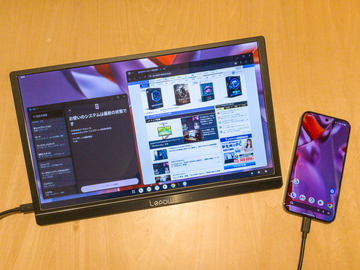
デスクトップモードの利用に必要なもの
まずはじめに、デスクトップモードを利用するために必要となるものを確認しよう。
デスクトップモードが利用可能となったのは、3月度のアップデートを適用したPixel 8以降のPixelシリーズなので、まずはそちらが必要となる。3月度のアップデートが適用されていない場合はアップデートを行なう必要がある。
次に接続するモニター。こちらは、映像入力にHDMI、DisplayPort、DisplayPort Alternate Modeに対応するUSB Type-Cのいずれかを備えるモニターであれば大丈夫。USB Type-Cを備えるモニターであればPixelをUSB Type-Cケーブルで接続して利用可能。その他のポートでは変換アダプタや変換ケーブル、ポートリプリケータなどを利用して接続することになる。ただし、Thunderbolt 3/4対応ドックでは映像を表示できなかったので要注意だ。
モニターにデスクトップモードを表示するだけであればこれだけでいいが、後ほど紹介するように、デスクトップモードの操作を行なうにはマウスが必ず必要となる。マウスはBluetooth対応マウスの利用が基本となるが、USBポートを備えるポートリプリケータ経由で接続する場合には、USBドングル利用マウスや有線マウスも利用できる。


モニターを接続してデスクトップモードを選択するだけ
次にデスクトップモードの使い方だ。
デスクトップモード対応のPixelとモニターをUSB Type-Cケーブルや変換ケーブルなどで接続すると、Pixelのディスプレイに「外部ディスプレイに接続」というダイアログが表示される。このダイアログでは「パソコン」と「ミラーリング」を選択できるようになっており、パソコンを選択すると接続したモニターにデスクトップモードが表示される。ミラーリングを選択すると、従来同様にPixelの画面がミラー表示される。
この挙動は、DisplayPort Alternate Mode対応モニターとUSB Type-Cケーブルで接続した場合だけでなく、変換アダプタやポートリプリケータを利用した場合も同じだ。


そして、モニターを接続してデスクトップモードを選択した後のPixel側の表示は特に変化がなく、通常と同じホーム画面やアプリ画面が引き続き表示され、アプリなどの操作も通常通り行なえる。
これは、Pixel側にはデスクトップモードを操作するための機能が用意されていないということでもあり、事実Pixel側からデスクトップモードの操作は一切行なえなかった。SamsungのGalaxyシリーズが以前より備えるデスクトップモード同様の機能「DeX」では、DeX利用時にGalaxyのディスプレイをタッチパッドとして利用でき、DeXの操作が可能だが、そういった機能はデスクトップモードには現時点で用意されていない。つまり、デスクトップモードの操作には、先にも紹介したように最低限マウスが不可欠となる。


Bluetoothマウスの場合は、Pixelとペアリングすることで利用可能となる。また、USBポートを備えるポートリプリケータを利用して接続する場合には、USBドングル利用マウスや有線マウスも利用できる。
マウスを接続すればマウスカーソルを操作できるようになり、無事デスクトップモードの操作が可能となる。アプリの起動、アプリの操作、メニュー操作など、最低限のことはこれで問題なく可能となる。

ところで、DisplayPort Alternate Mode対応かつ10点マルチタッチ対応という仕様のモバイルモニターを用意してPixel 10 ProをUSB Type-Cケーブルで接続してみたところ、モニター側のタッチ機能を正常に認識し、デスクトップモードのタッチ操作が可能だった。HDMI変換アダプタ経由で接続した場合には、当然ながらタッチ機能は利用できないため、USB Type-Cケーブルでの接続が必須となるが、タッチ対応モニターを利用するのであればマウスがなくても操作はなんとかなる。ただ、PC相当として利用したいのであれば、やはりマウスは必須だ。

PC同様に利用したいならマウスだけでなくキーボードも必須
PC同様に利用したいのであれば、マウスでの操作だけでなくに、文字入力もどうにかする必要がある。
マウスのみを接続している場合の文字入力は、タブレットなどと同じようにスクリーンキーボードで行なうことになる。これで最低限の文字入力は可能だが、マウスでスクリーンキーボードを利用した文字入力は非常に面倒であり、PC相当として快適に文字入力を行なうことは到底できない。

Samsung GalaxyシリーズのDeXでは、キーボードを接続していない場合の文字入力をGalaxy側の画面に表示されるスクリーンキーボードで行なえるため、キーボードなしでも比較的文字入力はやりやすい。しかしデスクトップモードにはその機能がないため、快適な文字入力にはキーボードが不可欠となる。

利用できるキーボードはBluetooth対応キーボードの利用が基本で、Pixelにペアリングすればキーボード入力が可能となる。USBポートを備えるポートリプリケータ経由で接続する場合には、USBドングル利用キーボードや有線キーボードも利用できる。
キーボードを接続した状態で文字入力を行なう場合には、スクリーンキーボードは表示されず、直接文字入力が可能だ。
今回、Bluetooth接続とUSB接続の日本語キーボードを用意して接続してみたが、いずれも日本語キーボードとして認識され、問題なく文字入力が可能だった。他言語キーボードを利用する場合には、設定メニューの「物理キーボード」で変更すればいい。
なお、ここまでは標準日本語アプリの「Gboard」を利用しているが、ジャストシステムの日本語アプリ「ATOK for Android」も利用できた。


アプリをウィンドウで複数同時に利用でき、仮想デスクトップも用意
デスクトップモードでは、Windows PCなどと同じように、アプリをウィンドウ表示で利用できるのはもちろん、複数のアプリを同時に開いて並べて利用することも可能。ウィンドウサイズも自由に変更でき、使い勝手としてはかなりPCに近い。
デスクトップ領域を複数確保することも可能。Windows 11の仮想デスクトップに近い機能で、画面右下に表示されている「□」ボタンをクリックすることで仮想デスクトップ領域を追加したり切り替えたりできる。なお、仮想デスクトップは最大3枚追加し、合計4枚まで利用できた。


そして、Pixelとモニターの接続を外しても、開いているアプリやウィンドウの位置、仮想デスクトップの状態などは保存される。再度モニターを接続すれば、仮想デスクトップも含めて前回の状態が復元される。Pixelを再起動してもデスクトップモードのレイアウトは保存され、元通り復元されるため、このあたりはなかなか優秀だ。
ただし、接続するモニターを変えると、アプリやウィンドウの位置、仮想デスクトップの状態が変わる場合があるようだ。実際に、仮想デスクトップを追加し、それぞれにアプリを表示した状態でモニターを外し、異なるモニターを接続したところ、メインのデスクトップは以前の状態が復元されたが、仮想デスクトップで開いていたアプリが表示されないことがあった。常に同じモニターを使う限りは気にしなくて良さそうだが、複数のモニターを使い分ける場合には注意したい。
ウィンドウ操作は、Windowsに近い。アプリウィンドウ右上の[_]で最小化、[□]で最大化、[×]で終了となる。□にマウスカーソルを合わせると、全画面や画面に合わせた分割配置なども行なえる。また、ウィンドウを画面上までドラッグすることでも全画面表示に切り替えられる。


アプリの動作に関しては、Google標準アプリは多くがデスクトップモードで起動して問題なく動作するのはもちろん、ウィンドウサイズも自由に変更できる。ただYouTubeのようにUIが最適化されておらず扱いにくいものもあり、最適化はまだまだという印象。
また、サードパーティ製アプリではスマートフォンの表示をそのまま表示するだけで、ウィンドウサイズを変更しようとしても画面比率が固定となるものや、Facebookのようにレイアウトが最適化されず見栄えが悪くなり扱いにくくなるもの、PayPayのようにデスクトップモードで起動しても内容が表示されないものなどが確認できた。そのため、アプリに関してはまだまだ対応が必要そうだ。


ところで、Pixelがスリープに入ると、デスクトップモードの表示も消えてしまう。Pixelの電源ボタンを押してスリープに入る場合や、無操作の状態がPixelで設定されている画面自動消灯の時間分経過すると、デスクトップモードの表示は消える。
画面自動消灯時間を短時間に設定していると、すぐ表示が消えて煩わしいが、長時間に設定するとPixel単体利用時のバッテリ消費が気になってしまう。今後のアップデートでPixel単体利用時とデスクトップモード利用時で画面自動消灯時間を個別に設定できるよう改善してもらいたい。
もう1つ、個人的に気になったのがWebブラウザ「Chrome」の挙動。折りたたみディスプレイ搭載のPixel FoldシリーズでChromeを利用してPC Watchのページを閲覧する場合、カバーディスプレイ側ではスマートフォン向けページが、本体を開いて内部ディスプレイ側ではPC向けページが標準で表示されるよう自動的に切り替わる。
しかし、デスクトップモードではそれと同様の機能が実現されておらず、デスクトップモード側でもスマートフォン向けページが標準で表示される。いちいち表示モードを切り替えるのは面倒なので、Pixel Foldシリーズ同様にデスクトップモードではPC向けページ表示が標準に自動で切り替わるようにしてもらいたい。

設定メニューで表示サイズや解像度などを変更可能
Pixelとモニターを接続しデスクトップモードを起動すると、Pixelの設定メニューに「外部ディスプレイ」という項目が追加され、表示設定が行なえる。
「表示サイズ」では、いわゆるスケーリング調節が行なえる。倍率表示はないが、9段階で拡大・縮小が行なえる。以下に、フルHDモニター接続時の9段階の倍率調節でどう見え方が変わるかキャプチャ画像を掲載しているので、実際にフルHDモニターに表示するなどして参考にしてもらいたい。


フルHDモニター表示時にスケーリング調節を行なった例


「ディスプレイ解像度」では、文字通り表示解像度を変更できる。基本的には接続したモニターに合わせて適切な解像度が設定されるが、異なる解像度に変更することも可能。たとえばフルHDモニターを接続した場合には、1,920×1,080、1,600×900、1,280×720、1,024×768、800×600、640×480から選択できた。
「回転」では、モニター側の表示画像を回転できる。90度単位で90度、180度、270度と設定できるので、縦画面で利用したい場合にも柔軟に対応可能。
「デフォルトの動作設定」では、モニターを接続したときの標準動作を設定する。標準ではダイアログを表示するようになっているが、ダイアログを出さずにデスクトップモードを標準で起動することも可能だ。


Pixel 10 ProではUWQHDでの表示を確認
続いて、対応する表示解像度について見ていこう。今回は、筆者が所有しているフルHD(1,920×1,080ドット)表示対応のモバイルモニター、UWQHD(3,440×1,440ドット)表示対応のウルトラワイドモニター(Dell S3423DWC)、そして4K(3,840×2,160ドット)表示対応の液晶テレビに接続して表示解像度を確認した。こちらもPixel 10 Proで試している。
まずはじめにフルHDのモバイルモニターだが、DisplayPort Alternate Mode対応のUSB Type-Cを備えているためUSB Type-Cケーブル1本で接続してみると、Pixel 10 Proからの給電だけでデスクトップモードの表示が可能だった。
ただ、モニターの輝度を上げると電力供給が追いつかなくなり表示できなくなった。モバイルモニターがバッテリを内蔵していれば別だが、基本的にはPixelからモバイルモニターへ十分な電力は供給できず、モニターへの直接の給電が必要と考えた方がいい。
また、このモバイルモニターはUSB PDパススルー機能を備えており、モニター側に出力65WのUSB PD充電器を接続したところ、映像を表示しつつPixel 10 Proへの給電が可能なことも確認できた。これならPixel側のバッテリ残量を気にせず利用可能だ。
なお、このモバイルモニターはタッチ対応だが、先ほど紹介したようにUSB Type-Cケーブルで接続すればタッチ操作も可能だった。


次にUWQHD表示のウルトラワイドモニター、S3423DWCだが、こちらもDisplayPort Alternate Mode対応USB Type-Cが備わっているのでUSB Type-Cケーブルで直接接続してみた。当初、フル解像度の3,440×1,440ドットでは表示できないのではないかと思っていたが、実際には3,440×1,440ドットで表示できた。
また、このモニターのUSB Type-CはUSB PD給電が可能で、Pixelを接続するとデスクトップモードを表示しつつPixelへの給電が可能だった。


最後に4K表示のモニター。今回は4K表示の液晶テレビで確認してみたところ、残念ながら4Kでは表示できず、2,560×1,440ドットが上限だった。
この液晶TVにはUSB Type-C入力が存在しないため、HDMI変換アダプタやポートリプリケータを利用し、TVのHDMI入力に接続して試したが、ポートリプリケータのHDMI出力はは4K/30Hz表示にとどまるため、その点が影響している可能性が高い。ただHDMI変換アダプタは4K/60Hz出力対応のため、Pixelから4K出力が可能であれば問題なく4Kで表示されるはず。
今回はほかのモニターで試す時間がなかったため、正確なところは不明。ただ、このTVに同じHDMI変換アダプタを利用してPCを接続すると問題なく4Kで表示されたことから、Pixel 10 Proのデスクトップモードは縦の解像度の上限が1,440ドットとなっている可能性が高い。

ところで、ここまではPixel 10 Proでの結果だが、Pixel 8とPixel 9シリーズでは状況が変わる。今回、手持ちのPixel 8 ProとPixel 9 Pro XLでも同じモニターを利用して表示解像度をチェックしてみたところ、フルHD表示のモバイルモニターでの挙動は変わらなかったが、ウルトラワイドモニターと4Kモニターでは最大の表示解像度が2,560×1,080ドットまでしか設定できなかった。つまり、Pixel 8/9シリーズでは縦の解像度が1,080ドットを超える表示は行なえなかった。
このあたりは搭載SoC内蔵のグラフィックス機能の性能差によるものと考えてよく、デスクトップモードの表示解像度は最新SoCであるTensor G5搭載のPixel 10シリーズが有利といえる。

まだまだと感じる部分もあるが、今後のアップデートに期待
今回、Pixelのデスクトップモードを試してみたが、大画面でのWeb閲覧や文書作成など、まずまずPC的に使えるな、と感じた。ただ、アプリの対応はまだまだという印象があり、全体的な使い勝手もSamsung GalaxyシリーズのDeXに劣るという印象で、今後よりブラッシュアップが必要だろう。
それでも、機能の向上やアプリ対応が進めば、かなり便利に使えるようになるはずで、今後が楽しみな機能であることは間違いない。そういう意味でも、利便性を高めるパワーアップを期待したい。