西川和久の不定期コラム
それってミニPCでは?Core i5と32GBを積んだ4ベイNAS「Beelink ME Pro 4-Bay」
2026年11月6日 00:00

Beelinkは、N95/N150とメモリ12GB/16GB LPDDR5を搭載した2ベイNAS「ME Pro」の上位モデルとして、プロセッサとメモリを強化し、4ベイとなった「ME Pro 4-Bay」を販売開始した。編集部から実機が送られてきたので、試用レポートをお届けしたい。
i5-13500H/32GBを搭載、4ベイ+M.2×2のハイパワーNAS!
2026年1月、Beelinkの「ME Pro」というNASのレビュー記事が掲載された。これは、プロセッサにN95/N150、メモリに12GB/16GB LPDDR5を搭載し、3.5インチベイを2基備えたコンパクトなNASだ。
記事を見れば分かる通り、デザインはシンプル。NASとしての性能もなかなか。全体的によくできた逸品となっている。
今回紹介するのは、パワーアップした上位モデル「ME Pro 4-Bay」。スペックはなんとCore i5-13500Hとメモリ32GB。それってミニPCでは!?的なハイエンドNASとなる。主な仕様は以下の通り。
| Beelink「ME Pro 4-Bay」の仕様 | |
|---|---|
| プロセッサ | Core i5-13500H(Pコア×4、Eコア×8の12コア16スレッド、最大4.7GHz、キャッシュ18MB、ベースパワー45W) |
| メモリ | 32GB(DDR4 SO-DIMM 16GB×2) |
| ストレージ | 500GB SSD(CT500P310SSD8)、M.2 2基、SATA 3.5インチベイ4基 |
| OS | FygoOS(評価時1.2.0800) |
| グラフィックス | Intel Iris Xe Graphics / HDMI、USB4 |
| ネットワーク | 10Gigabit Ethernet、2.5Gigabit Ethernet、Wi-Fi 6E、Bluetooth 5.2 |
| インターフェイス | 前面: USB 3.2 Gen 2 背面: USB 3.2 Gen 2、USB 2.0、USB4、3.5mmジャック |
| 電源 | 150.15Wアダプタ |
| サイズ/重量 | 165×121×185mm |
| 価格 | 819ドル(約12万9,800円、1ドル=約158円換算、クラウドファンディング、Super Early Bird価格)/通常価格は1,169ドル(約18万5,300円) |
プロセッサはCore i5-13500H。Pコア4基、Eコア8基の12コア16スレッドという仕様で、クロックは最大4.7GHz。キャッシュは18MB、ベースパワーは45W。メモリはDDR4のSO-DIMMスロットが2つあり、16GB 2枚の計32GBが装着されていた。
つまりこの仕様だけ見ると普通のPCだ。ME ProはプロセッサがIntel N95またはN150、メモリが12GBまたは16GB LPDDR5で、PCとしてはローエンドの構成だった。一方、本機はメインマシンとして十分使えるハイエンド相当の構成を心臓部に持つNASということになる。
画面出力にはあまり使わないと思うが、グラフィックスとしてプロセッサ内蔵のIntel Iris Xe Graphicsを備え、映像出力はHDMIとUSB4。このiGPUは一部AI推論にも使われているようだ。
ストレージは、内部にM.2スロットが2基(空き)、3.5インチドライブベイが4基。加えて、システム用に500GB SSD(CT500P310SSD8)が入っている。今はどうか分からないが、以前のQNAPなどはドライブベイにセットしたHDDへシステムを入れるタイプが多く、初期設定が面倒だった。本機はドライブを1台も入れなくてもNAS自体は起動できる。なお、プリインストールOSはFygoOSだ。
ネットワークは10Gigabit Ethernet、2.5Gigabit Ethernet、Wi-Fi 6E、Bluetooth 5.2。そのほかのインターフェイスは、前面がUSB 3.2 Gen 2、背面がUSB 3.2 Gen 2、USB 2.0、USB4、3.5mmジャック。150.15WのACアダプタが付属する。
サイズは165×121×185mm。価格はKickstarterでのクラウドファンディングのSuper Early Birdの価格が約12万9,800円、通常価格が1,169ドル(約18万5,300円)。NASとはいえ、それなりのプロセッサとメモリを搭載してるのでミニPC並みになるのは仕方ないところか。


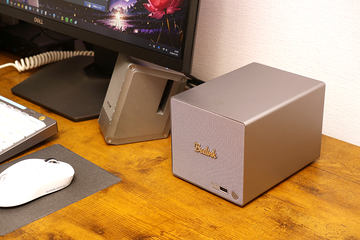
筐体はメタリックグレーでシンプル。あまりNASっぽくなく、なかなかカッコいい。大きさ的にはミニPCを4段重ねたというところか?
前面は電源ボタン、USB 3.2 Gen 2。背面は電源入力、2.5Gigabit Ethernet、10Gigabit Ethernet、HDMI、USB 3.2 Gen 2、USB 2.0、USB4、3.5mmジャックを配置。上側のパネルは磁石で固定しているだけなので、引っ張ると簡単に外れる。
付属品はACアダプタ(150.15W)、ACケーブル、HDMIケーブル、LANケーブル、ドライブ固定用ネジ、六角レンチ。この六角レンチが結構重要で、ドライブベイ、ロジックボード、3.5インチHDDに使っているネジがすべてこのタイプだ(2.5インチ用のみ通常のプラスネジ)。プラスネジだとネジ穴が潰れて外せなくなることもあるため、これはこれでいいのだが、ちょっと面倒だったりする。
ロジックボードは四隅のネジを外し、引っ張ると外れる。ただ、有線LANポートなどに指をかけ、力を入れて引っ張らないとなかなか外れない。


ロジックボードにはDDR4 SO-DIMMスロットが2つあり、16GBが2枚装着済み。M.2スロットも2つあり、どちらも空きだ。今回はHDDのキャッシュ用に手持ちの古い512GB SSDを使用した。なお、このM.2に装着したSSDは、キャッシュ用だけでなく普通のボリュームとしても使えるので、この辺りは用途次第といったところか。
今回の試用では、HDD 2台とSSD 2台を取り付けて準備完了。昨今の値上がり事情もあり、もう使っていない1TB HDDと500GB SSDを使用したが、のちに新品の2TB HDDと手持ちの1TB SSDへ交換した。
起動時やエラー時のビープ音(ピ!)は結構大きい。逆に聞こえないと困るので、こうした仕様になっているのだろう。ファンの音やHDDのアクセス音はするものの、気になるレベルではなく、これなら机の上に置いても問題ないだろう。発熱も、背面のスリットから暖かいエアーが出るには出るが、それほどでもない。
なお、後述するFygoOSの無料ライセンスは、ユーザー数が最大3人、ストレージデバイスが最大4台まで(OSが入っているSSDとキャッシュドライブは含まない)。したがって、4ベイすべてにSSD/HDDを装着しても範囲内だ。ただし、ロジックボード側のM.2 SSDまでボリュームとして加えると最大6台になるので、どれか2台は使えない……という話になる。
OSはNAS専用のFygoOS
初期セットアップは、ネットワークに接続したあと、http://<NASのIPアドレス>:5666をWebブラウザで開いて行なう。IDとパスワードを入力すると、デスクトップが現れる。左にタスクバー、デスクトップにアイコン、右上にリソースモニター、FygoOSへようこそ……などが並んでいる。Ubuntu的な使い勝手だが、WindowsやMacのユーザーでも問題なく扱えるはずだ。
lsb_release -aで確認したところ、
No LSB modules are available.
Distributor ID:	Debian
Description:	Debian GNU/Linux 12 (bookworm)
Release:	12
Codename:	bookworm
と表示された。つまり、Debian GNU/Linux 12 (bookworm)がベースとなっているのだ。既にDebian 13(trixie)が出ているので1つ前のバージョンとなるが、ここは安定性重視といったところか。
まずは装着したドライブの確認だが、設定→ハードディスク情報で一覧が見られる。特に問題なく表示されたが、一番下の「M.2ドライブ4」が、もともとこのNASに入っている500GB SSD(CT500P310SSD8)だ。
次にストレージ管理でボリュームを作る。今回はドライブ構成の関係からミラーリングにはせず、ドライブごとのストライピングで、HDD 2TB(512GBのL2ARCキャッシュ付き)、SSD 1TB、SSD 500GBとした。
そもそもテストという理由もあるのだが、過去にいろいろなNASをミラーリング設定で使ってきて一度も故障を経験せず、そのまま次の機種へ引っ越した経緯もあり、まぁいいだろう……という感じだ。とはいえ、こういうときに限って壊れるのはあるあるなのだが(笑)。
とりあえずここまで済めば、ファイル管理で適当にフォルダを作れば、SMBで共有できるようになる。今回は、dataとPhotosをボリューム1(2TB)、tempをボリューム3(500GB)、worksをボリューム2(1TB)に割り振った。
次にやったのは、ComfyUIを動かしているAI PCのデータ移行だ。生成した画像や動画で4TBのSSDがいっぱいになり、一部はUSB接続のSSDへ移していた。そこで、両方のデータをボリューム1へコピーした。使ったのはバックアップ機能だ。USB SSD側は1回コピーすれば済むが、内蔵SSD側は今後も継続してバックアップしたいので、タスクを2つに分けて設定し、実行している。
最後に、アプリストアから仮想マシン、Fygo Seek、フォト、Fygo TVをインストールした。


ちなみに自宅のLANはまだGigabit Ethernetなので、本機の2.5Gigabit Ethernetや10Gigabit Ethernetは活かしきれていないが、一応macOSでマウントし、速度を計測したところ、


と、100MB/sを超え、それなりの結果になった。HDDはRead cacheありなので、Readに関してはSATA SSDと同じレベルで動いているのが分かる。
もちろんスマホからもアクセスできる。今回はAndroid版しか試さなかったものの、iOS版も用意されている。


AI機能で面白いのはフォト。顔を認識して同じ人物ごとにまとめたり(People)、場所や雰囲気の似たものをまとめたり(Smart Categories)できる。スキャンを実行すると、iGPU(Intel Iris Xe Graphics)が動き出し、推論に使われているのが分かる。
モデルに何を使っているかは不明だが、Core i5のiGPUとメモリ32GBでは大したものは動かないだろう。エンジンの選択肢もiGPUとNPUのみで、本機のプロセッサはNPUを搭載していないため、iGPUしか選べない。ここはエンドポイントを指定できるようにして、外部のVision対応モデルを使えるようにしてほしいところだ。


フォトと似ているようで似ていないアプリがFygo Seekだ。フォトはGoogleフォトのような使い勝手だが、Fygo Seekは扱う素材は同じでも、用途はコラボレーションやワークフロー寄り。プロジェクトを作成し、シーンを言葉で説明して過去の素材を探す、チームで同じバージョンをレビューする、混在したライブラリを「すぐ出せるセット」にまとめる、写真の選定や修正、クライアントへの納品……といった使い方を想定しているようだ。


つまり、
- メディアをインポート
- レーティングやレビュー
- AIを使った自然言語での検索
- リビジョン管理
- 共有(外部も含む)
といった機能を持ち、より実践的に素材を扱えるソフトとなっているのだ。
なお、Fygo Seekは30日間の試用(Trial)ができるほか、1ユーザーが1プロジェクトで使う場合はPersonalプランで永久無料で利用可能。同時利用するユーザー数に応じてPro(199ドル)、Team(499ドル/年)、Business(1,699ドル/年)、Enterprise(問い合わせ)も用意されている。
以上のようにBeelink「ME Pro 4-Bay」は、Core i5-13500Hとメモリ32GBを搭載し、ハイエンドミニPC並みのパワーを持つNASだ。FygoOSも使いやすく、機能の一部でAIを使っているのも興味深い。
しばらくはPC本体を購入するのが(価格的に)厳しそうなので、NASなど周辺機器を強化するのも手の一つ。本機はパワーもあるので、開発用途にもいけそうだ。NASにパワーを求めるユーザーに使ってほしい1台と言えよう。