Hothotレビュー

NASってレベルじゃねーぞ!超高性能なRyzen AI 9搭載「MINISFORUM N5 Pro AI NAS」を試す
2025年7月17日 06:12

MINISFORUMの「N5 Pro AI NAS」は、CPUに“NAS”としては異例なほど高性能とも言えるRyzen AI 9 HX PRO 370を搭載したNASキットだ。公式サイトでは7月初旬に販売されていたが、現在は売り切れとなっている(Amazonでは15万2,639円から販売中)。出荷は7月30日からとなっているが、先立って製品サンプルを入手したので、レビューしていきたい。
ちなみに過去の価格と出荷時期とはなるが、以下のような構成が用意されていた。今後再入荷した際などには同様の価格になりそうだ。標準ではすべてのモデルに64GBのOS入りSSDが装着されている。なお、今回レビューするサンプルは、リストにはないメモリを32GB搭載した特別版となる。
- N5 Pro AI NAS、メモリなしモデル: 20万3,990円、7月30日出荷
- N5 Pro AI NAS、メモリ16GBモデル: 21万5,990円、7月30日出荷
- N5 Pro AI NAS、メモリ48GBモデル: 26万5,990円、7月30日出荷
- N5 Pro AI NAS、メモリ96GBモデル: 32万7,990円、8月20日出荷
ちなみに下位モデルとして、CPUにRyzen 7 255を搭載した「N5 AI NAS」も販売されていた。価格は以下の通り。
- N5 AI NAS、メモリなしモデル: 11万8,990円、8月20日出荷
- N5 AI NAS、メモリ16GBモデル: 12万6,990円、7月30日出荷
メインストリームPCを凌駕する高性能プロセッサ搭載
NASというのは「Network Attached Storage」の略なので、基本的にネットワーク内におけるストレージである。ネットワーク内のPCなどにファイルなどのサービスを提供できればいいので、基本的に高いCPU性能が求められることはなく、現代的なCPUであればエントリークラスでもまず問題ない、というのが一般的な認識だろう。
- OSを動かせる性能(当然)
- ネットワークインターフェイスの転送速度に見合うデータ転送処理性能
- ストレージのパリティ/巡回冗長検査の計算
ただし、有線LANが2.5Gigabit Ethernet(GbE)や10GbEクラスになってくるとそこそこの処理量が発生するので、Windows 11がそこそこ動作するIntel N100クラスのCPUでも、ボトルネックになってくることがある。意外かもしれないが、弊誌では既に何度かその事実が検証されている。
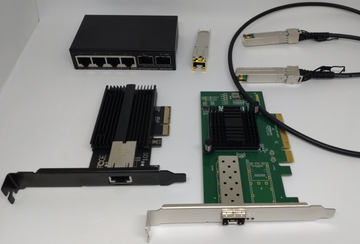

とはいえ、一応Intel N100でも2.5GbE程度までならギリギリ問題ないし、10GbEだとしてもIntel N100よりは速いCore i5~Ryzen 5クラスのCPUを採用すれば十分だろう。
しかし、N5 PROはハイエンドビジネスノートPCで使われるRyzen AI 9 HX PRO 370という、NASとしては超強力なプロセッサを搭載している。このプロセッサはCPUコアに4コアのZen 5と8コアのZen 5c、GPUにCU数16基のRadeon 890M、そして最大50TOPSのAI性能を実現するNPUを内包した贅沢な構成。下手したらそこら辺のデスクトップPCよりも速いのだ。
| 【表】Ryzen AI 9 HX PRO 370の主な仕様 | |
|---|---|
| CPUコア | Zen 5×4+Zen 5c×8 |
| コア/スレッド数 | 12/24 |
| 最大クロック | Zen 5: 5.1GHz、Zen 5c: 3.3GHz |
| ベースクロック | 2GHz |
| L2キャッシュ | 12MB |
| L3キャッシュ | 24MB |
| 標準TDP | 28W |
| cTDP | 15~54W |
| GPU | Radeon 890M |
| CU数 | 16基 |
| クロック | 2,900MHz |
| Ryzen AI | 最大50TOPS |
| 製造プロセス | TSMC 4nm FinFET |
| パッケージ | FP8 |
このみなぎるほどのパワーは、NASに必要なのか?という疑問は当然湧いてくるであろう。MINISFORUMの製品ページでも、「パワーは持っている」ことをアピールしながらも、説明はやや抽象的で、残念ながらその用途について具体的に提案しているわけではない。これについては後ほど考察していくことにする。
| 【表】N5 Pro AI NASの主な仕様(サンプル) | |
|---|---|
| CPU | Ryzen AI 9 HX PRO 370 |
| メモリ | DDR5-5600 32GB(16GB×2) |
| ストレージ | M.2 SSD 64GB(MinisCloud OS)+M.2 SSD 1TB(Windows 11) |
| M.2スロット | PCIe 4.0 x1+PCIe 4.0 x1+PCIe 4.0 x2 |
| NIC | Marvell AQC113(10GbE)+Realtek RTL8126(5GbE) |
| インターフェイス | USB4 2基、USB 3.2 Gen 2 2基、HDMI 2.1出力、OCuLink、USB 2.0 |
| 本体サイズ | 199×202×252mm |
| 重量 | 5kg |
LowProfile PCIe 4.0 x16スロットも搭載
続いては外観やインターフェイス類などを見ていこう。パッケージから取り出した第一印象はNASそのものだ。ダークシルバーのデザインで、落ち着いた雰囲気となっている。シャーシはほとんど金属製だ。
前面に5つの3.5インチHDDトレーが見えており、ツールレスで引き出してドライブ装着する。なお、試作では5つのトレーのうち4つのみツールレスでHDDを装着する治具が付属し、残る1つはネジ止めだった。別途パッケージに入っている光沢プラスチック製のマグネット着脱式カバーで、トレーを隠せるようになっている。


側面や上部は金属のモノコック筐体で一体感がある。背面にはインターフェイス類と2基の92mm角ファンが装備されている。ファンガード部は斜めのスリッドが入っていて、なかなかスタイリッシュな印象だ。
前面の下部にはLED類、USB4、およびUSB 3.2 Gen 2を搭載。背面の下部にはUSB4、USB 3.2 Gen 2、USB 2.0、OCuLink、HDMI出力、10Gigabit Ethernet 1基(Marvell AQtion 10Gbit Network Adapter)、5Gigabit Ethernet 1基(Realtek PCIe 5GbE Family Controller)が装備されている。NASとしてみれば異例なほど豊富だ。一方でミニPCとして見た場合、HDMIが1基しかなかったり、無線LAN/Bluetoothや3.5mm音声入出力がなかったりするため、性格が違うのは明らかである。


本機は筐体サイズに余裕があるほか、背面に92mm角ファン、M.2 SSD上空にもファンがあり、CPUの熱も底面で隔離されているため、熱処理に関しては余裕を持っている印象で、筐体が熱くなることはなかった(先述のPCIeスロット周りは未検証なので除く)。一方騒音だが、92mm角ファンの風切り音がやや強め。不快な音ではなくエアコンの音に紛れる程度なのだが、ワンルームの場合は気になるかもしれない。
また、8TBのHDD(WD Gold)を1基取り付けてみたが、HDDの回転音やアクセス音がそこそこ響く印象だった。5,400rpm前後のNAS向けHDDだと別の印象を持つかもしれないが、振動吸収材といった対策はもう少しちゃんとほしかったところ。もっとも、本製品は企業向けの側面が強いので、騒音は二の次だったのかもしれない。
筆者的にはそれよりも前面下部に並んだ9個の青色LEDが気になった。BIOSやソフトウェア上からオフにできないため、ワンルームで同じ部屋に設置する場合、夜中などは気になるだろう。ちなみに機能として「スリープ」なるものがあったが、試してみたところファンやLEDが停止するわけではなかったため、意味はちょっと薄い。


内部のアクセスも容易
マザーボードへのアクセス方法だが、底面にあるネジ2つを外すことで、前面にスライドして取り出す構造。ここはできればMS-01やMS-A2のようなツールレス設計が美しかった……が、MS-01やMS-A2は中身を(USB周りは抜く必要があるが)取り出しても動作するのに対し、N5 PROはHDDベイとの接続が切れて大変なことになるので、動作中の挿抜をさせないためにあえてこうした構造を採用したと思われる。
内部はマザーボード表裏にパーツを実装したミニPCでよく見られる構造。上面はM.2スロットが3基装備されている。今回届いた試作機は、1基目のM.2には独自のNAS OS「MinisCloud」をプリインストールした64GB SSD、2基目のM.2にはWindows 11 Proをプリインストールした1TBのSSDがセットされていた。
MS-01/MS-A2と同様に、M.2からPCIeベースのU.2に変換して、U.2接続のSSDを搭載できる点もユニークだ。電圧が異なる問題に対してはMS-A2と同様、別途ケーブルを接続することで対処している。ただ、U.2を利用する場合は1基ずつではなく、3基のM.2をまとめて1基のM.2+2基のU.2に変換する基板を利用する。このためU.2だけ1基で2基はM.2といった構成が取れない。なお、M.2スロットのうち2基はx1レーン、1基はx2レーン接続のため、M.2 SSDのフルスペックを活かせるわけではない点にも注意したい(10GbE対応NASとしては十分)。


底面側にはCPUと冷却機構を備えているが、LowProfileながらPCIe 4.0 x16形状(x4接続)スロットが1基搭載されている点がユニーク。GPUでAIもしくはグラフィックス性能を強化したり、M.2 SSDをさらに増設したり、またはネットワークを強化する用途に使えるとしている。
同社でPCIeスロットと言えばミニPCの「MS-01」や「MS-A2」などもあるが、それらに比べると若干奥行き方向に余裕があるため、ハーフレングスより若干長いカードも収まる。
ただし、MS-01とMS-A2は前面に排気口があるのに対し、N5 PROの前面は“壁”だ。底面に穴が空いているものの、これはCPU吸気用も兼ねているので、拡張カードの熱は基本CPUファン経由で排出することになってしまう。正直、高発熱な拡張カード向きとは言えず、ネットワークカードやSSD向けだろう。特にGPUを増設するなら背面のOCuLinkを経由したほうが得策だ。


アプリを使って本体を設定
N5 ProはNASのベアボーンキットであり、標準でMinisCloudという専用のOSが64GBのSSDにプリインストールされている。電源を投入すれば数秒で起動し、再起動やアップデートも極めて軽快だ。
本体にHDMIがあるので、これにつないだ状態で電源をオンにしてみたところ、右上にIPアドレスが表示された。当初「あとはWebブラウザでこのIPを叩けば設定画面にたどり着くのかな~」と思ったのだが、Webサーバーベースの設定画面は動いていないようだ。広報に確認したところ、専用アプリ「MinisCloud」を利用するとのことだった。
なお、アプリが公開されたのは7月に入ってからだったが、Windows、Android、そしてiOS版(テストフライト)の3つが用意されていた。つまり今のところmacOSだけでは使えないことになる。
MinisCloudの利用方法は簡単で、インストールしてから起動し、LAN内のN5 Proをスキャンすることでリストに加わるので、ユーザー名とパスワードを作成してログイン。その後、ディスク(SSDやHDD)をストレージプールに追加すれば、ひとまずMinisCloudアプリ経由でNASとして使えるようになるといった具合だ。


たとえばファイルのアップロード/ダウンロードはもちろん、アップロードした写真や動画の閲覧や整理などもMinisCloudアプリ上で行なえる。高度な機能としては、人物を識別して分類したり、アップロードした動画をオフラインで変換したりすることもできる、といった具合である。
一方、従来のNASのように、複数のPCやスマートフォンなどのデバイス間でファイルをやり取り、といった汎用性重視の使い方をしたいのであれば、別途「ローカルネットワーク共有」の中で、SMBやWebDAVなどを有効にすることになるだろう。
このほかのMinisCloudの機能としては、ファイルのバックアップ機能やAppleのTimeMachine機能、Docker(アプリをコンテナ化して複数同時に走らせたりすることができる)、パブリックネットワークからアクセスできるようにする機能などが用意されている。
しかし、いかんせん筆者が試用している段階では、ソフトウェアマニュアルの類が用意されておらず、機能のほとんどは手探り状態。機能の一部はまだバグが残っていたり(実際に試用中に遭遇して修正されたバグも)、日本語のローカライズが不十分なところもいくつか目についた。このあたりはユーザーの手に届く頃には改善されていると願いたい。


有り余るパワーをどう使う?
最後に簡単にベンチマークを行なっていきたい。本機はあくまでも「NAS」であるため、ベンチマークをすると言っても、10GbE有線LANに接続してちゃんと10Gbpsの速度が出ることを確認すれば終わりである。
そして当然のことながら、これだけのスペックを備えていて性能が出ないはずもなく、NVMeのSSDを接続した際はピークである1,000MB/s超え、SATA SSDを接続しても500MB/sに迫る性能を確認できた。「10GbE対応の高速NAS」としては申し分のない性能であることは確認できた。
| 【表】CrystalDiskMarkのテスト環境 | |
|---|---|
| CPU | Xeon w9-3495X |
| マザーボード | Supermicro X13SWA-TF |
| メモリ | DDR5-4800 Registered DIMM 128GB(16GB×8) |
| ストレージ | Crucial T705 1TB |
| OS | Windows 11 23H2 |
| NIC | Marvell AQC113C |


先述の通り、本機には動画のトランスコード機能も用意されているわけだが、この速度なら大容量の動画をアップロードし、さまざまな形式に変換させる役割を任せる、といった使い方はできるだろう。
一方、Windows環境が入ったSSDも用意されたため、簡単にPCMark 10の性能を計測してみたが、Ryzen AI 9 HX PRO 370という高性能なプロセッサを搭載していることもあり、一般的なPC処理はもちろんのこと、3Dゲームもプレイできるほどの性能を有していた。

本機にはOCuLinkも搭載されていて、せっかくビデオカードも接続できるので、「Windowsをインストールし、2.5インチSSDをたくさん積んでSteamのゲームライブラリにあるゲームを全て入れ、宅内のSteam Linkホストゲームマシンとして使う」、もしくは「Ubuntuなどをインストールして、宅内LLMサーバーとして使う」という用途も考えられるだろう。
タダのNASでは満足できないヨクバリなユーザーへ

機能に関するマニュアルが(現時点では)なかったり、ソフトウェアのローカライズが完璧じゃなかったり、ハードウェアの機能的にもうちょっとブラッシュアップできる余地が残されていたりするが、高性能なCPUを搭載し、ユーザーが考えうるさまざまな機能を実現できるNASとして、本製品はユニークな存在だ。最近は他社でも似た性格の製品がリリースされていたりするが、「高性能なRyzen AI搭載で拡張カードもOCuLinkも使える」というのは類を見ない。
前例がないだけに「NASとしてこれらをどう生かすのか?」という課題が生まれたわけだが、従来のNASの概念を捨てて、「データを投げてN5 Pro AI NASに処理をオフロードさせておく」、または「ネットワーク内のあらゆるデバイスにN5 Pro AI NASのパワーをもたらすサーバー的な使い方」が適しているように思える。
そのため最初からプリインストールされているMinisCloud OSはあくまでも“入口”であって、一通りできることを確認してNASがある生活に慣れていき、その性能をもっと活用したくなったら、ユーザー自らの手で自分好みに仕立ていくこともできる製品だと言えるだろう。

