トピック
ソロでも優秀だが、外付けGPUで覚醒!ミニPCを最強化してみた
~ゲーミングPCにも変身できるACEMAGIC「F5A AMD Ryzen 7 H255」
- 提供:
- ACEMAGIC
2026年6月22日 06:30

PC本体の価格上昇が続く中、ミニPCはコストを抑え、置き場所も取らずにPC環境を整えたいユーザーにとって有力な選択肢になっている。ただ、CPU性能は十分でも、内蔵GPUだけで最新ゲームを快適に遊ぶのは難しく、物理的な理由で購入後にビデオカードを追加する余地もあまり多くない。しかし、今回取り上げるACEMAGICの「F5A AMD Ryzen 7 H255」(直販価格9万8,800円)は、外付けGPU接続用ポート「OCuLink」を搭載することでその弱点を克服している。
本稿では、本機単体での性能に加え、外付けGPUとどのように接続するのか、そしてどこまで性能が向上するのかもあわせて紹介していく。
F5A AMD Ryzen 7 H255をよりお得に購入できるAmazonクーポンも提供中。期間は6月28日まで
- 24GBメモリ+1TB SSDモデル
→クーポンコード「8FMVPTWB」で12万9,998円→9万2,998円 - 24GBメモリ+512GB SSDモデル
→クーポンコード「VD4IJ9AZ」で11万9,998円→8万9,998円

8コア/16スレッドの「Ryzen 7 H 255」搭載で基本性能は十分

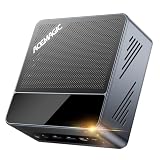
F5A AMD Ryzen 7 H255は、130×132×62mmのコンパクトな筐体に、Ryzen 7 H 255、24GB LPDDR5-6400メモリ、1TB NVMe SSDを搭載するミニPCだ。OSはWindows 11 Pro。メモリはオンボードで増設できないが、24GBあればWebブラウザ、Office系アプリ、画像編集、軽めの動画編集などを並行して行なうような用途でも余裕を持たせやすい。
CPUのRyzen 7 H 255は、8コア/16スレッド、最大4.9GHz動作のモバイル向けCPUだ。前世代のZen 4アーキテクチャを採用し、スペック的には同コア数のRyzen 7 8745HSに近い。NPUは非搭載なので、Copilot+ PC向けの機能を使えない点は覚えておきたい。
前世代をベースにしているとはいえ、8コアで最大クロックも高めなので、CGレンダリングなど極端にCPUパワーを求める処理以外は十分快適にこなせるパワーを持つ。普段使いやオフィスワークならストレスを感じることは少ないだろう。

内蔵GPUはRadeon 780M。RDNA 3世代の12コアGPUで、内蔵GPUとしては高性能な部類に入る。フルHD解像度で中画質程度ならプレイできるゲームは多い。このあたりは後ほど実ゲームでのテストを行なう。

ストレージ面は充実している。標準で1TBのNVMe SSDを搭載し、CrystalDiskMarkではシーケンシャルリード6,722.64MB/s、シーケンシャルライト6,016.56MB/sを記録。十分高速なのでオフィスワークでもゲームでも不満を感じることはないはずだ。

M.2スロットは合計3基あり、最大6TBまで拡張が可能(NVMe SSD専用、SATA非対応)。ミニPCではストレージ増設の余地が限られる製品も多いが、本機は写真や動画を溜め込んだり、複数のゲームをインストールしたりといった用途にも対応しやすい。


最大4画面出力に対応!OCuLinkも標準搭載
インターフェイスはかなり充実している。前面にUSB 3.2 Gen 2を2基、USB4、ヘッドセット端子、背面にUSB 3.2 Gen 2、USB 2.0、USB4、HDMI 2.1出力、DisplayPort 2.1出力、2.5Gigabit Ethernetを2基、左側面にOCuLinkポートを備える。なお、ワイヤレス機能はWi-Fi 6EとBluetooth 5.2をサポートしている。


映像出力はHDMI 2.1、DisplayPort 2.1、USB4 2基を組み合わせ、最大4画面出力に対応する。ミニPCながら、デスク上で複数のモニターを使った作業環境を組めるのは大きな利点だ。ネットワークも2.5Gigabit Ethernetを2基備えるため、高速NASと接続したり、有線LANを用途ごとに分けたりしやすい。
そして注目はOCuLinkポートを側面に標準搭載していること。OCuLinkはPCIe信号を外部に引き出すためのインターフェイスで、USB4やThunderbolt 4経由の外付けGPUと比べて、GPUとの接続帯域を確保しやすい。
デスクトップPCのPCIe x16スロットに直結するのと同等とまではいかないが、ミニPCで外付けGPUを使う手段としては有力だ。本機なら、対応ボードとケーブル、電源、ビデオカードを用意すれば外付けGPU環境を構築できる。その接続手順と性能向上については後半で紹介しよう。
実際のゲームではどう?最新&人気の6タイトルで検証
続いて、内蔵GPUでどの程度ゲームが楽しめるかチェックしていこう。軽めのFPSから重量級のゲームまで6タイトルを用意した。解像度はフルHDに固定、それぞれのゲームは中程度の画質設定にしている。

エーペックスレジェンズ: 中画質、射撃訓練場の一定コースを移動●オーバーウォッチ: 画質“NORMAL”で、Botマッチを実行●ストリートファイター6: 画質“NORMAL”で、CPU同士の対戦を実行●バイオハザード レクイエム: 画質“中”で、療養所の一定コースを移動●Forza Horizon 6: 画質“ミディアム”、XeSS“バランス”、フレーム生成なしで、ゲーム内ベンチマーク機能を実行●サイバーパンク2077: 画質“中”、FSR“バランス”、フレーム生成有効で、ゲーム内ベンチマーク機能を実行
エーペックスレジェンズ、オーバーウォッチなどそれほど描画負荷の高くないFPSなら中画質設定で十分プレイが可能だ。バイオハザード レクイエムやForza Horizon 6は快適とまではいかないがプレイはできるレベル。サイバーパンク2077はレイトレーシングを使わない中画質設定かつフレーム生成も利用しているため平均64fpsまで届いた。適度に画質設定を調整すれば、プレイできるゲームは多いといってよいだろう。
安定の冷却性能。動作音も大きくないナイスな作り
ミニPCでは、性能と同じくらい冷却と動作音も気になるところだ。本機ではデュアルファンと放熱効率を高めるベイパーチャンバーを備え、最大65Wの性能発揮をうたう冷却機構を採用している。
ここでは、室温25℃の環境で、以下の4つの状態を10分間継続したときのCPUとGPUの温度をシステム監視アプリの「HWiNFO Pro」で測定した。
- OS起動後のアイドル状態
- ZoomでWeb会議をしながらOfficeアプリで作業(オフィスワーク)
- CINEBENCH 2026のMultiple Threadsを実行
- サイバーパンク2077をプレイ
あわせて、前面/上部/背面のそれぞれ10cmの位置に騒音計を設置し、動作音を測定するとともに、10分間経過後の表面温度をサーモグラフィーでチェックした。


アイドル状態はわずかにファンが回っている程度で、音はほぼ聞こえない。それでも温度も低く保たれている。CINEBENCH 2026はCPUの全コアに負荷がかかる過酷なベンチマークだが、平均75.7℃と心配の要らない温度に留まっている。それでいて動作音もファン音が多少聞こえてくるものの不快なほどではなく、冷却システムは優秀といえる。
これは主にCPUで処理されるオフィスワーク、CPUとGPUの両方に負荷がかかるサイバーパンク2077でも同様だ。長時間負荷のかかる作業をしても安心といえる。ただし、本機は天面にファンがあるので、物を載せたり、上方向に狭い場所には置いたりしないほうがよいだろう。


OCuLinkでRTX 5060 Tiを接続!4Kゲームプレイも可能に
では、市販のOCuLink対応外付けGPUボード、OCuLink対応ケーブルを使ってさらなる性能アップを図ってみよう。今回はビデオカードにGainwardの「GeForce RTX 5060 Ti Python III」、電源ユニットとしてSuper Flowerの「LEADEX V G130X 1000W」を用意。本機の左側面にあるOCuLinkポートへと接続し、どこまで性能が出るのかチェックしてみたい。


まず、接続手順を紹介しよう。OCuLinkはホットプラグに対応していないため、PCの電源を切ってから作業を始めよう。
GPUボードに電源ユニットのATX 24ピンメイン電源ケーブルとOCuLinkケーブルを接続し、続いてビデオカードを取り付ける。ビデオカードの補助電源コネクタ(8ピン)に電源ユニットの8ピンコネクタを接続。そして、OCuLinkケーブルを本機のOCuLinkポートに接続すれば準備は完了だ。この時点では、映像出力は本機側を使おう。ビデオカードのドライバを入れるまでは、その方が確実だ。
電源ユニットのスイッチをオンにして、GPUボードにあるスライドスイッチを「POWER ON」に切り換えればビデオカードに電源が投入される。そして、本機の電源ボタンを入れる。これでビデオカードが認識されるようになる。


すべての接続が終わったらPCの電源を入れる。無事OSが起動してもこの時点ではビデオカードは「Microsoft基本ディスプレイアダプター」として認識されるので、NVIDIAのWebサイトからNVIDIAアプリをダウンロードしてインストール。そして最新のGeForce Game Readyドライバをインストールしよう。これでGeForce RTX 5060 Tiが正しく認識され、動作するようになる。以降は映像出力をビデオカード側に切り換えても問題なく表示される。


セットアップができたところで、さっそく性能をチェックしてみよう。まずは3DMarkから見ていこう。

内蔵GPUのRadeon 780Mと比べると差は大きく、Fire Strikeで約4倍、描画負荷の高いSteel Nomadでは約8.7倍ものスコアになった。OCuLinkはPCIe 4.0 x4(64Gbps)であり、GeForce RTX 5060 Tiが対応するPCIe 5.0 x8(256Gbps)よりも帯域が狭くなることもあって、若干アベレージスコアに届いていないが、その影響はごくわずかだといえるだろう。
では実ゲームはどうだろうか。5タイトルを用意し、最高画質設定にて、フルHD/WQHD/4Kの解像度でテストした。

エーペックスレジェンズ: 最高画質、射撃訓練場の一定コースを移動●オーバーウォッチ: 画質“エピック”で、botマッチを実行●ストリートファイター6: 画質“HIGHEST”で、CPU同士の対戦を実行●バイオハザード レクイエム: 画質“最高”、レイトレーシング“パストレーシング”、DLSS“バランス”、マルチフレーム生成4xで、療養所の一定コースを移動●サイバーパンク2077: 画質“レイトレーシング: オーバードライブ”、DLSS“バランス”、マルチフレーム生成4xで、ゲーム内ベンチマーク機能を実行
ストリートファイター6は最大60fpsのゲームのため、どの解像度でもほぼ上限に到達している。バイオハザード レクイエムとサイバーパンク2077は強烈に描画負荷の高いパストレーシングを有効にしているが、マルチフレーム生成の支援もあって4K解像度まで快適にプレイできるフレームレートを発揮した。OCuLinkを活用すれば、4K解像度でもゲームがプレイできる環境へと一気にアップグレードが可能だ。
大容量ビデオメモリでローカルAIマシンとしても使える
また、今回のGeForce RTX 5060 Tiはビデオメモリが16GBあるので、ローカルAIでの活用も可能だ。そこで、さまざまな推論エンジンを動作させてスコアを出すUL Procyon AI Computer Vision Benchmark 2.0とLM Studioで2種類のローカルLLMモデルをロードし、それぞれ物語を生成したときの速度を試した。比較対象として内蔵GPUであるRadeon 780Mの結果を記載している。


UL Procyon AI Computer Vision Benchmark 2.0では、Radeon 780Mよりも約17.4倍のスコアを記録した。圧倒的なAI処理性能の差だ。ローカルLLMでもRadeon 780Mでは非常に遅い生成速度しか出ていない。その一方でGeForce RTX 5060 Tiは実用的な速度を出しており、ビデオメモリ16GBに収まるLLMモデルなら快適に動作させられることが分かる。
もちろん、OCuLinkのボード、ケーブル、そしてビデオカードや電源ユニットの用意が必要になるが、本格的なゲーミングPCやローカルAI処理が可能なPCへとアップグレード可能な要素が備わっていることは、長く使っていく上で非常に心強いポイントといってよいだろう。
価格と拡張性のバランスよし!PC高騰時代の有力な選択肢
小型で普段使いに十分な性能があり、ストレージ拡張にも余裕があり、必要に応じてGPU性能を大きく引き上げられる。しっかり冷却力を確保しながら、動作音もおとなしいのもナイスなポイントだ。また、PCの価格が高騰している昨今、10万円で購入できるのも魅力の1つだろう。
F5A AMD Ryzen 7 H255は、ミニPCの手軽さとデスクトップPC的な拡張性を両立したいユーザーにとって検討する価値のある1台といえる。
