Hothotレビュー

ゲーム市場でも覇権を握るか?Stream Deck内蔵のCORSAIRキーボードを試す
2026年2月27日 12:01

Stream Deckの攻勢が、とどまるところを知らない。Stream DeckはCORSAIR傘下のElgatoが製造/販売する、液晶内蔵のマクロキーパッドだ。各キーの中に小さな液晶が内蔵されており、機能をアイコンで示せる。その名が示すとおり、Stream Deckは元々ストリーミング、つまり配信用のデバイスという位置付けで、定番配信ソフト「OBS」を制御する機能などが標準搭載されている。
しかし、OBS以外のソフト用のプラグインも多数公開されており、たとえばPremiereでのタイムライン操作やショートカットキーとして使ったりと、いわゆるクリエイター向け左手デバイスとしても人気を博している。
Stream Deck自体にもいくつかのバージョンがあり、ボタン数6個のMiniや、32個のXLなどのほか、ダイヤルを備えた+(プラス)モデルも投入されている。Stream Deck +については、ダイヤルで音量制御にも使いやすいということで、XLR端子を備えた拡張ドックもあり、オーディオインターフェイスやミキサーとしても使える。

そして、Stream Deckのエコシステムは、ここ1~2年で元々のStream Deckの垣根を越えた展開を見せつつある。
以前からStream DeckアプリはiPhone用が公開されていたのだが、PC上にStream Deckのボタンを表示できる「Virtual Stream Deck」も最近公開された。このアプリを使うには、物理的なStream Deckが必要だが、タッチやマウス操作でStream Deckの機能を使えるようになった。また、業務向けのラックマウント型や、組み込み向けのモデルもラインナップされている。
そして、CORSAIRでは、自社ブランドの製品でStream Deck対応を推し進めつつある。その1つが「SCIMITAR ELITE WIRELESS SE」。サイドに12個のボタンを備えたこのゲーミングマウスは、各ボタンにStream Deckの機能を割り当てることができる。もちろんVirtual Stream Deckと併用して、画面上のボタンを押すのにも使える。
「XENEON EDGE」は、2,560×720ドットという横長のタッチ対応モニター。もちろんこれもVirtual Stream Deckを使って、タッチ式のStream Deckとして利用できる。


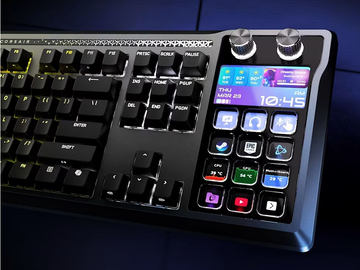
今回紹介するCORSAIRの「GALLEON 100 SD」はStream Deckに対応する新たな製品となるわけだが、実はキーボードとしてはそれより前に「K55」シリーズが投入済みだ。K55には、マクロキーがあり、ここにStream Deckの機能を割り当てられる。ただし、液晶は内蔵していないので、使い方は限定される。その意味でGALLEON 100 SDは、本格的なStream Deckを内蔵する最初のキーボードと言える。実売価格は5万3,000円前後だ。
ゲーマーに訴求するにはゲームプロファイルがカギ

GALLEON 100 SDが発表されたとき、そのレイアウトを見て「キーボードの左側にあったらよかったのに」という意見がXで散見された。もっともな意見だろう。左側に配置されていれば左手デバイスとして使いやすいからだ。
おそらくこれはクリエイター的な使い方をしているユーザーの視点/意見だろう。Stream Deck用には、PremiereやPhotoshopなどのプラグインやプロファイルがすでに用意されている。これを使うことで、右手はマウス操作、左手はボタンやダイヤルでショートカットやマクロ操作をするというクリエイター向け環境ができあがる。
CORSAIRとしてもおそらく開発時に、キーボードの左側にStream Deckを内蔵させることは検討しただろう。しかし、同社は右側への配置を選んだ。この点について筆者は、CORSAIR(Elgato)は、Stream Deckをゲーミング市場に本格進出させようとしている「のろし」だと受け取った。キーボードの右側にStream Deckがあるのは、テンキーの発展的な利用方法の提案なのだろう。そして、CORSAIRは、Stream Deck機能を持ったテンキーをゲーマーがどのように活用できるか、その可能性を探ろうとしているのだろうということだ。
では、GALLEON 100 SDはゲーマーにどんな価値をもたらすのか?これについては各ゲームに対応したプロファイルやプラグインをどれだけ用意できるかにかかっているだろう。Stream Deckは、いくらでもホットキーやマクロを登録できるので、さまざまな操作を自分で登録できる。しかし、それをやるのは一部のユーザーに限られる。ゲーマーに「GALLEON 100 SDを買いたい」と思わせるには、ワンタッチでインストール可能な出来合いのゲーム用プロファイルの用意が必要だ。
米国で本製品が発売となった2月上旬時点で、GALLEON 100 SD向けのゲームプロファイルは20弱ほどが公開されている。まだ多いとは言えないが、これは時間が解決するだろう。ただ、現時点で公開されているゲーム用プロファイルの大半が2,000~3,000円の有償版。ゲーム本体の価格からすると気軽に使いにくいので、有志による無償あるいは低価格なプロファイルが待たれる。

また、すべてのゲームがGALLEON 100 SDのStream Deckによって便利になるわけではない。ゲームにもよるが、たとえば一般的にFPS系ゲームは、左手(WASDキー)で移動、右手(マウス)で狙いを定めるが、瞬時のできごとに対応するために両手が自由になる時間があまりない。なんらかの操作をStream Deckに割り当てるより、WASDキー周辺のキー操作で対応できるようにした方がいいだろう。
一方、クラフト系やMMORPGなどのゲームだと便利な局面は多そうだ。これらのゲームでは、さまざまな操作にショートカットキーが割り当てられていることが多いが、ちょっと利用頻度が低いキーだと割り当てを忘れることもある。GALLEON 100 SDなら、そういったキーを登録して、アイコンやラベルを付けておくことで、直感的にそれらのキーを利用できるようになる。これから押すボタンの役割が一目瞭然というのがStream Deckの良さだ。
あるいはゲーム側で禁止されていないのであれば、頻繁に行なう連続した操作や、キーの押し続けなどをマクロに登録するというのも便利だ。
実際、Diablo 4のプロファイルを購入して試してみた。このゲームはキャラの移動はマウスで行ない、左手はキーボードで主にスキル操作に使う。しかし、インベントリやスキルツリー、マップなどの操作をするには、左手をホームポジション(WASD近辺)から動かす必要がある。また、戦闘時ほど頻繁に使わないキーであるため、割り当てを忘れたり、違うキーを押してしまうこともある。
そういった際に、アイコンで各種ショートカットがStream Deck上に表示されているのは便利だ。左手をテンキー側に動かすと、ちょっと移動距離が大きいが、戦闘時ではないので、右手でも違和感なく操作できる。Diablo 4はキャラの移動がマウス操作で、WASDキーをホームポジションにする必要がないので、左手は常にStream Deck上に置いておくというスタイルもありだと思った。
12キーだと足りないのだが、6ページあり、ボタンで切り替えられるので、Stream DeckにDiablo 4のほぼすべてのホットキーを割り当てられる。


ちょっと意外なところでは、ストリートファイター6のトレーニングモードで使ってみたところ、これもかなり「アリ」だと感じた。格闘ゲームではコンボなどの反復練習が大事だ。ストリートファイター6には、トレーニングモードに、状況の保存や再生といった機能があり、ショートカットキーを割り当てられる。
多ボタンのコントローラだとFUNCボタンをどれかのボタンに割り当て、ほかのボタンと組み合わせることで、いちいち設定画面を開くことなく、さらには手をホームポジションから離さずとも素早い反復練習が可能になる。
ただ、CPUのガード内容や、画面端かどうかなど、より多くの項目に割り当てると、コントローラだけではボタンが足りなくなってくる。ストリートファイター6のショートカットキーにはテンキーを割り当てられるので、GALLEON 100 SDのStream Deckに割り当てよう。手をホームポジションから離しはするものの、さまざまな状況を素早く再現し、効果的な反復練習が可能になる。ボタンのタイトルに設定内容を書いておけば、押し間違えることもなくなる。
ちなみに、これはどちらかと言うとGALLEON 100 SD向けというよりは、既存のStream Deck向けだが、ハンドルコントローラなどを開発するFanatecが先日Stream Deckプラグインを無償で公開した。これを使うと、コントローラの設定のほか、順位や燃料残量などレース中のさまざまな情報を表示できるようになる。
GALLEON 100 SDの各種設定方法
さて、先に結論めいたことを書いたが、本製品の使い方を解説する。
GALLEON 100 SDには、「ハードウェアモード」、「Webベースモード」、「Stream Deckモード」の3つのモードがある。本製品をPCにつないだだけだとハードウェアモードとなる。ハードウェアモードでは、基本的にGALLEON 100 SDは一般的なキーボードとなるのだが、Stream Deck部分のダイヤルを回すか押すたびにStream Deck部分がファンクションキーとテンキーとで入れ替わる。
ファンクションキーにすると、音楽の頭出しやマイクミュート、バックライトの明るさ設定などができる。
テンキーにすると、文字通りテンキーとなる。ただし、12キーしかないので、Stream Deck上のボタンを押して数字と四則演算の入力を切り替える必要がある。


キーボードとしての機能の変更、調整については、ブラウザで「CORSAIR WEB HUB」と呼ばれる専用サイトを開いて行なう。つまり、キーボードユーティリティをインストールする必要はない。
CORSAIR WEB HUBでは、「ライティング効果」、「キー割り当て」、「FlashTap」、「Game Mode」を設定、変更できる。
バックライトはキーごとにフルカラーとなっており、波打つように色が変わる効果や、打鍵したキーだけを光らせる効果などを選べる。
キー割り当ては柔軟で、「FN」を除いたすべてのキーに対して、英数字はもちろん、各種ファンクションキーやCtrl、Tabなどのシステムキーを割り当てられる。さらには、マウスの左クリックや戻る/進むボタンなども割り当てできるほか、マクロも設定できる。
FlashTapとは「A」と「D」の同時押しについて、いわゆるSOCDクリーナーの設定だ。FlashTapを有効にする(デフォルトは無効)と、この2つのキーを同時に押したとき「後優先」、「先優先」、「ニュートラル」から挙動を選べる。
CORSAIR WEB HUB上の切り替えボタン、あるいはキーボードのFN+F1、あるいは、ハードウェアモードでの「Game Mode」ボタンを押すことでゲームモードをオン/オフできる。ゲームモード時の挙動は、CORSAIR WEB HUBで設定可能で、ポーリングレート、Windowsキーのロック、バックライトの明るさ、静的ライティングなどを指定できる。また、デフォルトではゲームモードをオンにすると、すべてのバックライトが赤色に変わる。


Stream Deckアプリを起動するとGALLEON 100 SDはStream Deckモードになる。本製品は12個のStream Deckボタンと2つのダイヤルがある。これらは基本的に既存のStream Deckと同じように使える。ただし、ダイヤルの挙動だけはStream Deckと少し異なる。
GALLEON 100 SDのダイヤルは、長押しするともう1つのダイヤル設定に切り替わり、もう1回長押しすると元のダイヤル設定に戻る。つまり、2つのダイヤルで4つ分のダイヤルの機能を割り当てられるということだ。ダイヤルの下には小さなディスプレイがあり、ダイヤルに割り当てた機能がアイコンとして表示されるのだが、2列×2行で計4つ表示されている。各ダイヤルに今どの機能が割り当てられているかは、白い枠で表示される。
この仕様はおもしろいし、便利な局面は多々あると思う。ただし、長押しが必要という性格上、もう1つの機能を使うには2秒程度の長押しの待ち時間が発生するため、4つのダイヤル機能を瞬時に使い分けることはできない。また、Stream Deck +では、ダイヤルの長押しに任意の機能を割り当てられるが、GALLEON 100 SDではこれはできない点に留意は必要だ。加えてStream Deck +は、ダイヤル上部のディスプレイをタッチ操作できるが、GALLEON 100 SDはタッチ非対応だ。
とは言え、ダイヤルは直感的かつ瞬時に音量を調節するなどボタンにはないメリットや使い勝手の良さがある。ゲームによってはダイヤルを使いこなすことで、プレイがよりしやすくなるといったこともあるだろう。
ちなみに、Stream DeckモードでもGALLEON 100 SD用のプロファイルにはテンキーとして使うページが用意されているので、基本的にハードウェアモードが必要となる局面はないだろう。それでもハードウェアモードを使いたい時は、Stream Deckアプリの設定画面でデバイス名の横にあるスイッチをオフにすると、そのデバイスに対してStream Deckアプリが無効になるので、GALLEON 100 SDがハードウェアモードになる。


なお、ダイヤルにもバックライトがあるのだが、なぜかこれだけはWindows標準の動的ライティングで独立して設定するようになっている。個人的にはCORSAIR WEB HUBで、キーボードと同じライティングができた方がスマートだと思う。

キーボードについて
キーボードのスイッチには独自のMLX Pulseメカニカルスイッチを採用している。付属の器具を使って、キーキャップもスイッチ(3ピン/5ピン)も交換可能になっている。キーキャップは摩耗に強いとされるPBTダブルショット成形。ロールオーバーはフルキー対応で、キー荷重は45g、アクチュエーションポイントは2mm、キーストロークは3.6mm、耐久性は8千万回、ポーリングレートは最大8,000Hzだ。
個人的な感想だが、打鍵時の響きを抑える6層の消音フォームおよびガスケットマウントと相まって、打鍵感はかなりいい。打鍵音も高級感と剛性を感じさせる。ラピッドトリガーにこそ対応していないが、多くの人を満足させるだろう。キーレイアウトは日本語とUS英語の2種類が用意される。
ちなみに、Stream Deckアプリが動作しないので、ハードウェアモードでしか使えないが、Xbox One、Xbox Series X/S、PlayStation 4/5にも正式対応している。PlayStationで利用するときは、FN+Winキーを5秒長押しすることで互換モードになり、もう一度長押しすると元に戻る。
インターフェイスはUSB Type-C。パススルーポートも1つあり、USBケーブルを2本つなぐと、別のUSB機器を数珠つなぎにできる。
このほかマグネット内蔵のパームレストも付属する。


Stream Deckはゲーム業界でも覇権を握れるか!?
以上の通り、GALLEON 100 SDはゲーマーのためにStream Deckを内蔵させたキーボードだ。本製品の実売価格は5万3千円前後。CORSAIRのハイエンドゲーミングキーボードが2万3千円前後、Stream Deck +が3万3千円前後なので、両方を買ったと考えると価格の納得性はある。そして、すでにStream Deck用プラグインが多数公開されているため、配信や各種アプリで便利に使えるのは間違いない。
ただ、ゲーマーがメリットを感じるとしたら、ゲームでどう便利になるか、あるいは勝ちやすくなるかといった点だろう。その観点から、GALLEON 100 SDの命運は、さまざまなゲームに対応した(そして可能なら無償あるいは安価な)プロファイルをどれだけ迅速に提供できるかにかかっている。
そして、それができるなら、Stream Deckがゲーム業界でも覇権を握る可能性もあるだろう。