特集
「VAIO P」の延命にWindows XPそっくりな「Q4OS」を導入してみた
~簡単インストールでWebブラウザや日本語入力もちゃんと使える!
2026年2月24日 06:07

昨年(2025年)末、15年物のウルトラモバイルPC「VAIO P」にLinuxを導入して延命する話を書いた。32bit CPU搭載機なので、64bitのみの展開になったWindows 11にアップグレードできず、Windowsから離れるほかない状況であった。詳しくは記事をご覧いただきたい。
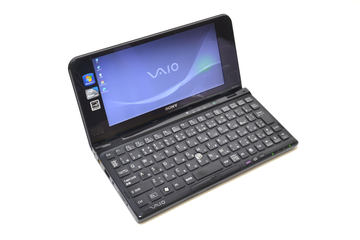
採用したOSは「MX Linux Xfce 32bit」だったのだが、記事に対するコメントで、「Q4OS」という名前が挙げられていた。調べてみると、Windowsの外見に似せたUIを採用しているLinuxなのだそうだ。
こちらも32bit版が存在し、ベースとなっているのは「MX Linux」と同じ「Debian 12」。よってサポート期間も2028年6月までの予定で、あと2年以上は現役で使える。「Q4OS」も無料でダウンロード可能だ。
筆者は基本的にWindowsユーザーなので、WindowsライクなUIが使えるならありがたい。早速、「VAIO P」に導入してみることにした。
USBインストーラの作成ツールがある

今回もインストール手順から解説していく。先に結論を言うと、特に難しいことはなかった「MX Linux」と比べても、さらに手順が少なく、分かりやすくなっている。
導入するのは、32bit版の「Q4OS Aquarius Trinity」。「Aquarius」はバージョン名で、最新版は「Andromeda」なのだが、こちらは32bit版が提供されておらず、「Aquarius」が最後の32bit版となる。「Debian」のバージョンに沿うので、これは仕方ない。
「Trinity」は、「Trinity Desktop Environment(TDE)」と呼ばれるデスクトップ環境のこと。これがWindowsっぽいUIを実現しており、動作が軽量という特徴もある。「VAIO P」のWindows環境から移行するのに適したパッケージだ。
まずは「Q4OS Aquarius Trinity」のISOファイルをダウンロードする。公式サイトにアクセスし、ロゴの下にあるタブの「Downloads」をクリック。
続いて少し下の方に「Install CD 32bit [old stable version]」とされた項目があるので、「Q4OS Aquarius, Trinity, install-cd - 32bit / i386」をクリック。

次のページで寄付を求められるので従うか、「Not now, take me to the download」をクリックすればダウンロードが始まる。容量は686MBで、大きめのCD-Rに収まりそうなサイズだ。

次はISOファイルをインストールメディアにする。CD-Rに焼いてもいいが、今の時代ならUSBメモリの方が手軽だろう。1GB程度の容量でいいので、USBメモリを用意したら、さきほどISOをダウンロードしたリンクの右側にある「setup guide」をクリックする。
ここにはインストール方法が解説されている。「2. Create bootable USB/CD/DVD」の「2.1. Windows users」を見ると、「An easy way to create Q4OS Live bootable USB」のリンクがあるので、こちらをクリック。

フォーラムのページが開き、「Q4OS imager」のガイドが表示される。これはUSBメモリを「Q4OS」のインストールメディアにするツールで、「Download testing version for Windows:」の下にあるリンクから無料でダウンロードできる。

ダウンロードしたZIPファイルを解凍すると、「q4os-imager-1.7.4.1.exe」という実行ファイルが出てくる。これを実行すると、「Q4OS imager」がインストールされている。公式サイトは英語だったが、このツールは日本語化されている。

USBのインストールメディアを作れるだけでなく、OSのダウンロード機能も含まれている優れものなのだが、「Q4OS Aquarius」は対応していない。「OSを選ぶ」をクリックし、下の方にスクロールして「カスタムイメージを使う」から、先にダウンロードしておいたISOファイルを選択。続いて「ストレージを選ぶ」でUSBメモリを選び、「書き込む」を選択する。しばらく待てばインストールメディアが作られる。


USBメディアから「VAIO P」へインストール
ここからは「VAIO P」の実機での作業に移る。USBメモリを接続し、電源を入れたらF11キーを連打し、USBメディアから起動する(この操作は機種により異なるので、別の機種の場合はUSBから起動する手順を確認してほしい)。
インストーラが起動すると、「Q4OS installation options」という表示が出る。一番上の項目は通常のインストール、次は作業中の質問なしのフルオートでのインストール。今回は無難に通常インストール(Classic install)を選択した。

最初に言語選択が表示される。初期状態では英語になっているので、日本語を選択する。以後は日本語での表示に切り替わる。

次は場所の選択。日本を選ぶ。

続いてキーボード設定。日本語を選ぶ。

ここで追加コンポーネントの読み込みが入り、しばらくするとユーザー名の入力を求められる。本名の入力を推奨されるが、好みで決めて問題ない。

次にユーザー名。ログイン時などに入力する名前だ。これも自由に入力。

続いてパスワード。入力後、確認のため再入力を求められる。

次はディスクのパーティション設定で、LVMを使用するかどうかを聞かれる。複数の物理ディスクを仮想的に1つにまとめるなどの機能だが、今回は不要なので「ディスク全体を使う」で進めた。

128GBのストレージのうち、127GBを基本領域、1GBをスワップ領域として確保した旨が表示される。これでよければ書き込みを開始する。


インストールが進行するので、しばらく待つ。

完了すると、インストールメディアを抜いて再起動せよと指示されるので、これに従う。

再起動すると、「Q4OS」の起動プロセスが進行。そしてWindowsっぽいカラーの青い背景に、ユーザー名とパスワードの入力を求める画面が表示される。OSインストールは無事完了したようだ。

初期セットアップも簡単
インストール作業の際に設定したユーザー名とパスワードを入力する。よく見ると、表示が英語に戻っているようだ。慌てずよく読んで進めていく。
最初に表示されるのは、ディスプレイのスケーリング設定。このウインドウが完全にWindowsそのものでちょっと感動する……というのはさておき、スケーリング設定が表示されるので、好みに合わせて調整する。筆者はスケール等倍(1.00)でいいので、「Apply」を選んで進める。

次に、「WiFi setup」というウインドウが表示される。ネットワークカードが見つかったのでWi-Fi接続を設定しようという案内だ。Wi-Fi設定はESSIDを選び、「Shared Key」にパスワードを入れればいい。

これでネットワーク接続が可能になると、ここからはダウンロードが必要な処理が始まる。最初は「Language - setup」のウインドウが起動し、日本語の言語パックのインストールを行うかを尋ねられる。もちろん「Yes」を選ぶ。ダウンロードとインストールは自動で進み、終わるとようやくUIの表示が日本語に変わる。

次はインストールするソフト群の選択。3つの項目があり、上から順に「Webブラウザやオフィスなどおすすめのアプリのセットを入れる」、「一般的なユーティリティやライブラリを入れる」、「最小構成」となる。今回は筆者も初めてなので、一番上のフルセットを選んだ。

このダウンロードとインストールには、かなりの時間がかかる。非力な「VAIO P」だからというのもあるが、OS本体よりかなり大きなダウンロードサイズになるはずなので仕方ない。とにかく終わるまで待とう。終わると再びログイン画面が表示される。今度はここも日本語化済みだ。

しばらく待つと、ついに「Q4OS」のデスクトップ画面が表示された。スタートメニューの表示を見るに、Windows XPにそっくりすぎて笑えるほど。もはやWindows XPを使ったことがないという方も多そうだが、「VAIO P」に表示した時の違和感のなさも面白い(なお「VAIO P」は最初からWindows 7)。

長々と説明したが、基本的にはほぼ言われるがまま、推奨される指示通りに作業しただけだ。「VAIO P」という古くてニッチなハードなのに、何ら苦労することもないのは驚きだ。
Webブラウザや日本語入力もすぐできる

使用感も見ていこう。再起動からログイン画面が表示されるまでには、およそ1分弱。速いとはいえないが、Windows 10の環境でもそれ以上はかかっていたので不満はない。
キーボードはUS配列で認識されているので、設定を変更する。スタートメニューにある「コントロールセンター」から、「地域&アクセシビリティ」、「キーボード配列」とたどる。

開いたキーボード配列設定を見ると、日本語と英語がどちらも登録されていたので、英語を削除して日本語のみにした。これだけで「VAIO P」のキーボード入力は正常になった。キーボードの種類も選べるが、必要なさそうだ。

日本語入力への切り替えは「全角/半角」キーを使いたいが、うまく動かなかった。スタートメニューを表示して、検索ボックスにカーソルをやると、右下のタスクトレイに「en」か「あ」というアイコンが出るので、右クリックして「設定」を選択する。
表示された「Fcitx」の設定で、上部にあるタブから「グローバルオプション」を選ぶ。その一番上にある「入力メソッドの切り替え」が、2つの「全角半角」と「ハングル」が設定されていたので、一番上の「全角半角」だけ残して、残り2つは削除した。これで「全角/半角」キーで日本語入力の切り替えができた。

Webブラウザは、デスクトップ上のアイコンに「ウェブ・ブラウザ」と「Chromium ウェブ・ブラウザ」の2つが用意されている。「ウェブ・ブラウザ」の方は「Konqueror」という軽量ブラウザなのだが、弊誌を含めて表示が乱れやすい。「Chromium ウェブ・ブラウザ」の方は「VAIO P」ではかなり動作が重いが、表示は問題ないので、基本的にこちらを使う。


ちなみにGoogleの「Chrome」は既に32bit Linuxのサポートを終了しているが、オープンソースの「Chromium」は独自に提供が続いており、現在も使用できる。
あとは筆者がやりたいこととして、テキスト入力がある。これも「KWrite」というソフトが用意されており、Windowsのメモ帳っぽいシンプルな外観をしている。
「KWrite」で日本語入力をしてみると、何の違和感もなく、快適に入力できる。IMEは「Mozc」が導入済みで、使用するキーもWindows IMEと合わせてあるので違和感がない。筆者が求めるテキスト入力環境としてはこれで十分だ。

ファイル操作もエクスプローラーとそっくりなものがあるので、操作方法には悩まない。ただしドライブの構成は異なり、WindowsのようにCドライブ、Dドライブといった区分けにはなっていない。

これはWindowsとLinuxというOSの違いによるので、学びながら慣れるしかない。ただUIや操作がほぼ共通化されているおかげで、違和感がある部分は「Linuxはこういうものなのか」とすぐ判断できるのはいい。
あとは右下隅の時刻表示をちょっと調整したりして、概ね快適でWindowsライクなデスクトップ環境が完成した。テキスト入力ができて、Webブラウザでインターネットが閲覧できれば筆者としては十分で、メモ帳マシンとしてはWindows 10より軽量で快適な環境になった。

15年も前の非力なマシンを何とかしようという方は少ないと思うが、これはこれで面白いので趣味の一環として楽しむのはおすすめ。また今までWindowsばかり使ってきてLinuxに触れたことがないという方には、「Q4OS」を学びの入り口として使うのもとても良さそうだ。今回は32bit版を導入したが、もちろん64bit版もあり、最新版を使える。
初めて触った方にすれば、これが無料で使えるということに衝撃を受けるだろう。「もはやWindowsなど不要! Linuxで十分!」という過激な方もいらっしゃるが、触ってみるとなるほどと納得する気持ちもわく。32bit版もまだ2年少々使えるので急ぐことはない。気が向いたらぜひ試していただきたい。
