特集
パーツ高騰時代を乗り越えるためのメモリ節約術
2026年2月16日 06:03

本誌では、過去にWindows 11 PCを快適に利用するにはどれだけの容量のメモリを搭載すればいいのか、何度も紹介してきている。それら記事では、8GBでは厳しく、標準で16GB、予算が許すなら32GB、画像や動画を編集するならより多く、と紹介してきた。
しかし、2025年末以降、その状況が大きく変わってしまった。その要因は、皆さんもご存じのメモリ価格の高騰だ。
自作PC向けのDDR5メモリモジュールは、昨年夏頃までは16GB×2枚セットのものが1万円前後で購入できていたが、現在では5万円以上にまで高騰。その他、SSDやHDDなど、価格高騰の波はPCパーツほぼ全般に及んでいる。そのため、今用意できる予算では、メモリは16GB搭載するのがやっと、という人も多いはずだ。
そこで本稿では、「メモリが高くて買えないから、メモリ使用量を極限まで減らしてやろう」という趣旨で、Windows 11のメモリ節約術を紹介したい。
クリーンインストール状態のWindows 11のメモリ使用量をチェック
始めに、Windows 11をクリーンインストールした状態で、どれだけのメモリが消費されているのかチェックする。
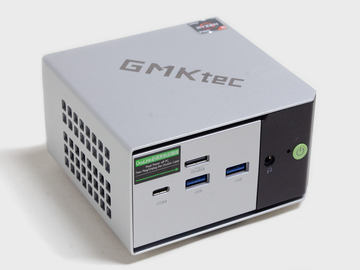
今回利用したPCは、GMKtekの「NucBox M8」だ。搭載プロセッサはRyzen 5 PRO 6650H、搭載メモリ容量はLPDDE5-6400MT/sが16GB。こちらで、Windows 11 Pro 25H2をクリーンインストールし、Microsoftアカウントでログイン、OneDriveにもログイン、Ryzenの最新ドライバのみ追加でインストールした状態を用意した。
起動後しばらく待った後にタスクマネージャーを開いてチェックしてみると、メモリ使用量は3.7GB、使用率は32%だった。ここにはタスクマネージャーの使用分も含まれるとはいえ、クリーンインストール直後で、ほかにアプリをインストールしていなくてもこれだけのメモリを消費するのだから、Windows 11はやはりメモリ食いだという印象だが、このクリーンインストール直後のメモリ使用量をベースとして、ここにどこまで近づけられるか見ていきたいと思う。


通常利用の状況を想定し、いくつかのアプリをインストールした状態でのメモリ使用量をチェック
次に、通常利用を想定して、いくつかアプリをインストールした状態でのメモリ使用量をチェックする。
今回は、どちらかというとビジネス利用を想定し、インストールするアプリとして以下のものを用意した。
- Microsoft 365 Personal
- Adobe Photoshop
- Zoom
- Slack
- ATOK Passport

数は少ないかもしれないが、今回はこれらをインストールした状態で、これらアプリの利用に問題が生じないようにメモリ使用量を減らしてみよう。
それぞれインストール後、いずれもアカウントにログインするなどして利用できる状態にしたのち、1度PCを再起動し、再起動後しばらく時間を置いてメモリ使用量をチェックしてみた。すると、アプリを起動していない状態でもメモリ使用量は5.7GBと、クリーンインストール状態から2GBも増え、メモリ使用率も46%に上昇した。
この要因は、アプリをインストールしたことで、それぞれがインストールする常駐アプリが増えたからだ。実際にメモリ消費量順にプロセスをチェックしてみると、Slackが約341MB、Coreative Cloud UI Helperが約242MB、Creative Cloud Core Serviceが約76MBなど、クリーンインストール時よりも多くのアプリがメモリを消費していることが分かる。
もちろん、ここからアプリを起動するとそれらもメモリを消費していくわけだが、当然アプリを利用していない状態でのメモリ消費量が多くなると、それだけアプリ利用時に利用できるメモリが減ることになるため、動作の重さに繋がることになる。
というわけで、ここから、アプリを起動していない状態でのメモリ消費を減らしていく。


常駐アプリを起動しないようにする
まずはじめに、常に起動しておかなくても大きな問題のない常駐アプリを起動しないようにしていく。
タスクマネージャーを確認して気になるのが、Adobeの常駐アプリが多数起動して、メモリを消費しているという点だ。これらの多くは、Adobe製品のアップデートを自動チェックしたり、Adobe製アプリの起動高速化、クラウドストレージ、フォントなどの同期や管理などを行なう「Adobe Creative Cloud デスクトップアプリ」に付随するもの。
PhotoshopなどのAdobe製品を頻繁に利用するのであればそのままにしておいてもいいが、利用頻度が低いのであれば常に起動しておく必要はなく、自動起動をオフにしても大きな問題はない。
Creative Cloud デスクトップアプリを起動して、右上のアカウントアイコンをクリックし、「環境設定」を開く。環境設定の「一般」で「ログイン時にCreative Cloudを起動」と「終了後にCreative Cloudをバックグラウンドで実行する」をオフに設定。これで、PC起動時やAdobe製品使用後にCreative Cloudが常駐することがなくなる。


次にSlack。Slackは標準設定ではWindows 11の起動と同時に起動し常駐するようになっているが、こちらも必要な時にだけ起動して利用できればいいということであれば、常駐させておく必要はない。
Slackを起動して「環境設定」を開き、「詳細設定」から「ログイン時にアプリを起動する」と「ウィンドウが閉じている間もアプリを通知領域で起動中にしておく」のチェックを外す。これでWindows起動時の自動起動と、アプリ終了後の常駐がなくなる。

スタートアップのアプリを減らそう
続いて、スタートアップの設定を行なう。スタートアップに登録されているアプリはWindows起動時に自動起動するため、不要なものはスタートアップから自動起動をオフにする。
設定メニューから「アプリ」の項目にある「スタートアップ」を開くと、スタートアップに登録されているアプリが一覧表示されるので、そこで不要なものをオフにする。

まずAdobe関連。さきほどCreative Cloud デスクトップアプリの自動起動はオフにしたが、スタートアップに「Creative Cloud」が登録されているので、念のためこちらもオフにする。また「CCXProcess」もCreative Cloud関連で、チュートリアルやライブラリ、フォントの同期などを行なうアプリだが、こちらも常駐させておかなくてもPhotoshopの利用に支障がないので、オフにする。

次にATOK Passport関連の「ATOKスタートアップツール」と「JUSTオンラインアップデート」をオフにする。
ATOKスタートアップツールは旧バージョンからの辞書や設定を引き継ぐアプリのため、初期設定で引き継ぎを行なうと、基本的にそれ以降は起動しておく必要はない。JUSTオンラインアップデートはATOKのアップデートを自動的に行なうアプリで、意識することなく常に最新バージョンを維持できる利点はあるが、手動でアップデートを確認すればいいならこちらも常駐させておかなくてもいい。
ただし「ジャストシステム契約管理エージェント」は、ATOK Passportの契約状況をチェックするアプリで、契約状況がチェックできないとATOK Passportを利用できなくなるため、こちらは残しておく。


そして、Windows 11の標準スタートアップアプリの「モバイルデバイス」。こちらはWindows 11とiPhoneやAndroidスマートフォンを連携させるためのアプリだが、連携させる必要がないのであれば起動する必要がないので、こちらもオフにする。

Windowsの設定を見直す
次に、Windows 11のメモリ消費を減らすことで広く知られている設定も行なっていく。
視覚効果をオフにする
設定の「システム」から「バージョン情報」を開き、「システムの詳細設定」をクリックして「システムのプロパティ」を開く。そして、「詳細設定」タブの「パフォーマンス」の欄にある設定ボタンをクリックして「パフォーマンスオプション」を開き、「視覚効果」タブで「パフォーマンスを優先する」にチェックを入れる。
ウィンドウ内容を表示したまま移動できなくなったり、エクスプローラーで画像のプレビュー表示が行なわれなくなるため多少利便性は落ちる。そのため、「カスタム」で不要なものだけオフにしてもいいだろう。今回は「パフォーマンスを優先する」に設定する。


透明効果をオフにする
次に、ウィンドウの透明効果を無効にする。デスクトップを右クリックして表示されるメニューから「個人用設定」を開き、「色」の項目で「透明効果」をオフに変更する。


壁紙の「Windowsスポットライト」をやめて画像に変更する
Windowsスポットライトは、デスクトップなどに画像を日替わりで表示する機能。こちらは使っていてもほぼメモリは消費しないが、画像が切り替わる場合などにメモリを消費するので、極限までメモリ使用量を節約したいなら単一画像などに変更するといい。
透明効果同様に「個人用設定」の「背景」にある「背景をカスタマイズ」で「Windowsスポットライト」から「画像」に変更する。


ここまでを設定してWindows 11を再起動し、起動後しばらくしてタスクマネージャーでメモリ使用量を確認すると、4GBにまで減った。常駐アプリの設定を行なう前のメモリ使用量は5.7GBだったので、これだけで約1.7GBのメモリ使用量を削減できたことになる。もちろん、この設定を行なった後でもPhotoshopやSlack、ATOKは全く問題なく利用できている。
Windowsの視覚効果や透明効果をオフにしたことで、見た目は少々寂しくなり、エクスプローラーで画像のプレビュー表示が行なわれなくなったことでやや利便性も落ちたという印象もあるが、極限までメモリ消費を減らしたいということなら、ここまでやる価値はあるだろう。

Ryzen特有の、ビデオメモリ容量を変更する
ところで、ここまで見て、なんか変じゃない?と思った人もいるのではないだろうか。
ここまで、タスクマネージャーでメモリ使用量をチェックしてきているが、搭載メモリ容量は16GBなのに、メモリ使用量のグラフ上限が12.7GBと、3.3GBも少なくなっている。それによって、メモリ使用量が4GBでも利用可能容量が8.4GBしか残っていない。
実はこれは、Ryzen搭載PC特有の現象。Ryzenではあらかじめメインメモリから内蔵グラフィックス機能用のビデオメモリ領域を多めに割り当ててしまうためだ。ビデオメモリの容量は描画性能に大きく関わってくるため、あらかじめ多めの容量を確保していると考えられる。
ビデオメモリ容量の違いは、ゲームなど3D描画を駆使するアプリを利用する場合には大きなパフォーマンス差として現れるため重要だが、ゲームをプレイしないなど3D描画を利用する場面がない場合には、確保されているメモリ領域も有効に活用されず、無駄となるだけだ。そこで、このあらかじめ確保されるビデオメモリの容量を減らしたいと思う。

今回利用しているPCの場合、UEFIでこのビデオメモリ用の初期割り当てサイズを変更できる。UEFIメニューの「Advanced」内にある「Gfx Configuration」を開くと、「UMA Frame Buffer size」の初期設定が「Auto」となっているので、これを最小の「1G」に変更。あとは設定を保存してPCを再起動すれば、メモリ使用量の上限が14.7GBと2GB増えた。これにより、メモリ使用量が4GBの状態で残りの利用可能なメモリ容量が10.4GBと2GBも増えた。
利用するのがビジネスアプリ中心でゲームはプレイせず、表示解像度も4K以下ということであれば、1GBもあれば十分だが、ディスプレイの表示解像度や利用するアプリによっては、より多くのビデオメモリ領域を確保しておいた方がいい場合もあるので、このあたりは利用するアプリやディスプレイ環境に合わせて変更していただきたい。


メモリ高騰のこの時期だからこそ設定の見直しを
今回見てきたように、常駐アプリを減らしたり、自動起動アプリを減らすことだけで、メモリ使用量を簡単に減らすことが可能だ。今回の検証では、インストールアプリがかなり少ない状態で、試した内容もどちらかというと基本的なものばかりではあったが、それでも1.7GBほどの節約と、かなりの効果が確認できた。より多くのアプリをインストールしている環境では、より大きな節約効果を実現できる可能性がある。
そして、メモリ使用量が節約できれば、それだけアプリが利用できるメモリ容量が増え、アプリ利用時の快適度が高まることになる。
以前のように、比較的低コストで物理メモリを増やせられるのであれば、こういったことは不要だったかもしれないが、現在のメモリ高騰の状況では、少ないメモリでもなるべく快適にWindowsを利用するための手段として、試す価値はあるだろう。