特集
「USBってよく分からん!」形状/速度/給電の“ごちゃつき“を完全整理したよ
2025年11月13日 06:03

PCやスマホのデータ転送はもちろん、最近は家電製品への給電に至るまで、幅広く普及した規格がUSB(Universal Serial Bus)だ。四半世紀前はバラバラだったポートの形状が統一された意義は大きく、これらの普及によってユーザがこうむった恩恵は計り知れない。
もっともその一方で、多機能化などによって難解な規格となりつつあるのもまた事実。データの転送はできているもののなぜか速度が出ない、充電は行なわれているが低速でイライラする、そんな悩みを抱えている人は少なくないだろう。
本稿ではUSBの「コネクタ形状」「転送速度」「給電能力」という3つのトピックを中心に、USBという規格を使うにあたり知っておきたい知識をまとめてみた。
その1: コネクタ形状
まずはコネクタ形状について見ていこう。USBの登場以前は、マウスやキーボード、プリンタ、そしてさまざまな周辺機器も、接続するためのコネクタの形状はすべてバラバラだった。また周辺機器の抜き差しにあたってはPCの電源をオフにしなければならず、それを無視して抜き差しすると、PCがハングアップするのが当たり前だった。
USBはこうした問題点の解消を目的としており、さまざまな種類があったPC側のポートの共通化を図り、さらにポートが足りなくなった時にはハブを使って容易に増設できるようにした。またホットプラグと呼ばれる、電源をオンにしたままでの抜き差しが可能になった。
またコネクタのコンパクト化を図ったのも大きな目玉だった。初期のUSBは、PC側が「Standard A」、デバイス側が「Standard B」で、その後に登場した「mini-B」「micro-B」よりもサイズは大きかったものの、それ以前に主流だったコネクタに比べて圧倒的に小柄で、PCに複数のポートを実装するのも容易になった。


最近はコンパクトで表裏の区別がない「USB Type-C」の普及により、用いられるコネクタは「Standard A」と「Type-C」がほとんどを占めるようになり、市販のUSBケーブルも「Standard A - Type-C」「Type-C - Type-C」の2種類に集約されつつある。集約されたことで逆に役割が分かりにくくなる問題が生じてはいるものの、コネクタの種類が多すぎるという問題は解決に向かいつつある。


ちなみに一部のコネクタは、コネクタ内部の色によって転送速度を判別できる場合がある。たとえばStandard Aは、コネクタの内側が青であれば速度は「USB 3.2 Gen 1(5Gbps)」、水色/緑/赤であれば「USB 3.2 Gen 2(10Gbps)」、黄色であれば常時給電といった具合だ。あらゆるメーカーがこのルールを遵守して製造を行なっているわけではないが、知っていれば役に立つ場合があるかもしれない。
このほか、最新のUSB4で利用できるコネクタ形状はUSB Type-Cのみなので、片方のコネクタがStandard Aであれば、USB4の高速伝送は不可能といった具合に、パフォーマンスを推定する手がかりになる場合はある。
ただし多くの場合、コネクタ形状と速度に直接的な相関関係はない。最新のUSB Type-C(物理的な形状)でありながら、今となってはそれほど高速でないUSB 2.0(速度)しかサポートしない場合もあれば、旧来のUSB Standard A(物理的な形状)で、USB 3.2 Gen 1(速度)による5Gbpsでの転送速度を実現している場合もある。この件については後述する。


その2: 転送速度
続いて転送速度について見ていこう。USBの後ろに続く「USB4」や「USB 2.0」といった数字を見れば、USBの転送速度を把握できる。最初に普及したUSBは「USB 1.1」と呼ばれる規格だったが、対応製品が広まるにつれ、わずか12Mbpsという転送速度の遅さが問題視されるようになった。
というのも当初のUSBは、コネクタ形状の統一が最大の目的で、対象デバイスはマウスやキーボード、プリンタなどがメイン。HDDやCD-ROMドライブも、つなぐこと自体は想定されていたものの、今日ほど転送速度は重視されておらず、いざ製品が普及し始めてみると遅すぎて実用に耐えられない、となったわけである。
こうしたことから、転送速度を480MbpsにアップさせたUSB 2.0が誕生し、その後10年近くにわたって主役を張り続けることになった。USB 2.0対応の外付HDDの登場時には、それまでのUSB 1.1(12Mbps)の40倍の転送速度ということで「40倍速く読み書きできるHDD」といったコピーが踊ったものである。
転送速度の高速化はその後さらに進み、5Gbps以上に対応するUSB 3.x系列の製品が登場してくるわけだが、USB 3.0、3.1、3.2と小数点以下のリビジョンの登場、さらに「Gen 1」や「Gen 2x2」といった世代を示す表記が加わり、ユーザーにとっては非常に分かりづらい規格となって現在に至っている。ちなみに2025年現在の最新規格はUSB4 Version 2.0となっている。
それぞれの呼び方と転送速度をまとめたのが以下の表となる。同じ速度でありながら呼び方が複数あるなど、分かりにくくて当然といった印象だ。なお表内に出てくる「Thunderbolt」については説明が長くなるので、必要に応じて別記事を参照されたい。

| リビジョン | 転送速度 | 登場年 | 備考 |
|---|---|---|---|
| USB 1.1 | 11Mbps | 1998年 | |
| USB 2.0 | 480Mbps | 2000年 | |
| USB 3.2 Gen 1 | 5Gbps | 2017年 | かつてのUSB 3.1 Gen 1/USB 3.0と同じ |
| USB 3.2 Gen 2 | 10Gbps | 2017年 | かつてのUSB 3.1 Gen 2と同じ |
| USB 3.2 Gen 2x2 | 20Gbps | 2017年 | |
| USB4 | 40Gbps | 2019年 | Thunderbolt 3/4とほぼ同じ |
| USB4 Version 2.0 | 80Gbps | 2022年 | Thunderbolt 5とほぼ同じ |
これらの反省から、近年は「USB 5Gbps」や「USB 40Gbps」といった具合に、最大転送速度を表記に盛り込んだ、マーケティング名なる呼び方が使われるようになりつつある。リビジョンを正確に表記するよりも、速度が伝わりやすくするという考え方だ。まだ普及途上ではあるものの専用ロゴも用意されており、直感的に分かりやすいことから今後の普及が待たれる。
| マーケティング名 | 転送速度 | 主なリビジョン |
|---|---|---|
| USB 80Gbps | 80Gbps | USB4 Version 2.0/USB4 Gen 4 |
| USB 40Gbps | 40Gbps | USB4 Version 1.0/USB4 Gen 3x2 |
| USB 20Gbps | 20Gbps | USB4 Gen 2x2/USB 3.2 Gen 2x2 |
| USB 10Gbps | 10Gbps | USB 3.2 Gen 2/USB 3.1 Gen 2 |
| USB 5Gbps | 5Gbps | USB 3.2 Gen 1/USB 3.1 Gen 1/USB 3.0 |

その3: 給電能力
さてUSBという規格は、電力を供給できるのが大きな特徴だ。USBの登場直後はおまけのように考えられていた機能だが、データを一切流さず電力供給のためだけに使うという用途が生まれ、みるみる普及していくことになる。ワールドワイドな規格ゆえ、コンセントのように国ごとのポート形状を気にしなくて済むのは強みだ。
USBが登場した時期は、ちょうど携帯電話(ガラケー)が一般ユーザーに普及し始めたのと同時期で、専用ケーブルを使ってPCのUSBポートから給電する使い方が知られるようになった。これと前後してコンセントからUSBに電力を供給できるUSB充電器が登場、そして今ではUSBは、スマホをはじめとする各種デバイスの充電に欠かせない存在になっている。


そしてUSBの普及に伴ってより高速な転送速度が求められたのと同じく、給電についても高速化が求められるようになり、各社独自の高速充電規格の乱立を経て、現在ではUSB PD(USB Power Delivery)へと事実上一本化され現在に至っている。この時期、USBという1つの規格の中で、転送速度の向上と、高速な充電への対応、両方が同時進行していたことになる。
さてUSB PDによる急速充電を行なうには、充電器とデバイス、さらにその間をつなぐUSBケーブルのすべてがUSB PDに対応している必要がある。USB PDによる急速充電が行なえるのはUSB Type-Cのみなので(独自にUSB PD対応を果たしたAppleのLightningを除く)、端子の片方がUSB Standard Aやmicro-Bだった場合は、USB PDによる急速充電は行なえない。このあたりは一目瞭然で分かりやすい。
そんなUSB PDは、USB PD 3.0までは最大100W(20V/5A)、2021年に登場したUSB PD 3.1は最大240W(48V/5A)の充電に対応している。従来のUSBでは最大7.5W(5V/1.5A)までしか対応しなかったので、ガラケーを充電していた当時と比べると、いかに大きな電力を供給できるかが分かる。
とはいえ実際に240Wもパワーを必要とするのは、消費電力が大きいゲーミングノートくらいなので、全面的にUSB PD 3.1への移行が進んでいるかというとそうではなく、現時点では最大100WのUSB PD 3.0が多く採用されている。今後もしばらくこの状態が続くと考えられる。

ちなみにUSB PD以外の高速充電規格にはQuick Charge(QC)などがあり、USB PDと違ってUSB Standard Aで利用できるなどの特色もあるのだが、汎用規格であるUSB PDの普及により、徐々に影が薄くなりつつある。自社デバイスの高速充電にこだわる一部メーカーの独自規格を除いては、終息に向かうと考えて間違いないだろう。
まとめ: 今後もしばらくこの状況は続く?
以上のように、汎用性の高さゆえ広く普及したUSBだが、進化の過程で何でも取り込もうとしたことが裏目に出て、難解な規格へと変貌してしまったことが分かる。USBの「U」はユニバーサルのUだが、現在のUSBがユニバーサルを冠するにふさわしいかどうかは、首をひねるところもなくはない。
特にケーブルについては、外観から仕様を判別するのが難しく、パッケージに書かれた仕様をメモに書いて貼っておきでもしない限り、あとから詳しい仕様を知る術がない。ケーブルの仕様を判定するケーブルチェッカーも市販されているが、一般ユーザーがこれを手元に常備してチェックしなければいけない状況は、あまり正常とは言えないだろう。


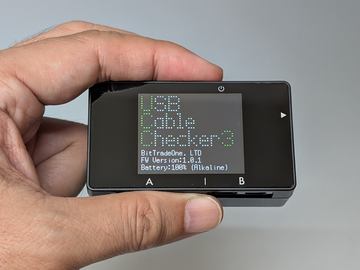
もちろん、あらゆる機能にフル対応した最上級のケーブルに統一してしまえばこうした問題は解決するのだが、百均ストアでも入手可能な充電専用の単機能ケーブルで済むところ、実売数千円はするフルスペックのケーブルに置き換えるというのはどう考えてもナンセンスだ。
結果的に、安価だが機能が限定されたロースペックのケーブルと、あらゆる機能に対応するものの高価なケーブルとを、使い分けるのがベターということになる。名称に速度を含める新しい表記ルールが策定されるなど、全体としては改善の方向に向かいつつあるUSBだが、利用に当たって少なからず知識を必要とする状況は、今後もしばらく変わらない可能性は高そうだ。