特集
ロジクール最高のマウスだったけど、“ベトベト”になるのが欠点。6年ぶりの「MX Master 4」なら期待してもいいの?
2025年10月30日 06:24

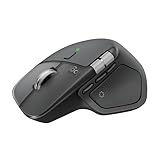
ロジクールから次世代フラグシップマウス「MX Master 4」が本日発売された。直販価格は2万1,890円だ。前モデル「MX Master 3」が発売されたのが2019年9月27日なので、約6年ぶりのニューモデルということになる。
一般消費者向けにマウスという入力デバイスが発売されたのは1983年のこと。1983年1月発売のApple「Lisa」に同梱され、また同年5月には「Microsoft Mouse」も発売された。2025年で42年の歴史を持つマウス……しかもそのフラグシップモデルに新たな機能を加えるためには、6年の月日を要したわけだ。
MX Master 4には新機能として、「触覚フィードバック センスパネル」と名付けられた感圧 & 振動入力装置が追加され、それと連動する新型UI「Actions Ring」が実装された。また耐久性の高いボディ材質の採用、USB Type-Cドングルの同梱、サムホイール位置の見直し、底面ソールの大型化など、数多くの改良が加えられている。
今回本製品の発売に先駆けて実機を借用したので、MX Master 4の進化点にスポットを当てつつ、前モデルのユーザーでもある筆者の視点から、買い替えるべきなのかどうかを含めて検証していこう。
旧モデルとどう違う?
「MX Master 4」はロジクール製マウスのフラグシップモデル。基本的なデザインは従来シリーズを踏襲しているが、ハードウェア的には触覚フィードバック、ソフトウェア的には専用の新型UI「Actions Ring」を採用し、使い勝手を向上したと謳われている。
ラインナップとしては、カラーがグラファイトの「MX2400GR」、ペイルグレーの「MX2400PG」の2モデルが用意されており、この2機種の保証期間は2年に設定。また保証期間が1年の「MX2400GRd」も発売予定だ。

最大の進化は「触覚フィードバック センスパネル」
MX Master 4最大の進化点が、左側面部に新設された「触覚フィードバック センスパネル」。これはボタンとバイブレーションを組み合わせた新ハードウェアで、押すと8つのショートカットがリング状に表示され、マウスカーソルでクリックすることで、登録されているコマンドを即座に実行可能だ。また特定の動作、ショートカット、通知に応じて異なる振動パターンをユーザーに伝えられる。
ロジクールの統合ユーティリティ「Logi Options+」をインストールできるOS上でしか利用できないが、Windows、macOSなどの使い勝手を向上するための新機能だ。

比較的新しいMacBookや、Windows PCの一部に採用されている「感圧タッチトラックパッド」はクリックしてもタッチパッド自体は物理的に動かないが、MX Master 4の「触覚フィードバック センスパネル」は押すとわずかにへこむ。
ただし電源をオンにしていなければ、物理ボタンを押したときのようなクリック感は発生しない。「触覚フィードバック センスパネル」は押したか押していないかを検知できるが、少なくとも現段階では、圧力の度合いは検知できないようだ。

汚れにくく耐久性も向上したボディ

個人的に最も歓迎しているのが、汚れにくく耐久性の高いボディ素材の採用。MX Master 3は高級感の演出と、滑り止めの効果を狙ったのか「ラバーコーティング」が施されていた。しかし、これは3~5年も経つと加水分解が発生し、表面がベトベトしてしまう。こうなってしまったらラバーコーティングをはがしてしまわない限り、快適に操作できない。
樹脂の地肌をそのまま生かしたMX Master 4は、長期間使用しても外観、触り心地に劣化はほとんど生じないはずだ。

サムホイールの位置変更など細かな変化も
このほかの細かな進化点としては、「サムホイール」の位置変更。MX Master 3よりも数ミリ高い角の頂点に配置することで、回転操作しやすくなっている。また「触覚フィードバック センスパネル」の新設にともない、「サムボタン」が左端から「進むボタン」の奥に移動した。
底面ソールが大型化したことも、安定性の点で恩恵が大きいはずだ。2.4GHzの接続方式もUnifyingからLogi Boltへと変わっている。
さらに、2022年6月に発売された「MX Master 3S」と同様に、MX Master 3に比べて90%のノイズを減少した「静音クリック」ボタンが左右クリックボタンに採用されている。最大解像度もMX Master 3の2倍の8,000dpiとなっている。


| 【表】MX Master 4とMX Master 3の主な仕様 | ||
|---|---|---|
| 製品名 | MX Master 4 | MX Master 3 |
| センサー方式 | Darkfield | |
| 解像度 | 200~8,000dpi(50dpi刻み) | 200dpi~4,000dpi(50dpi刻み) |
| 総ボタン数 | 8 | 7 |
| スクロールホイール | 〇(MagSpeed電磁気スクロール) | |
| 接続方式 | Logi Bolt、Bluetooth Low Energy | Unifying、Bluetooth Low Energy |
| 操作可能距離 | 約10m | |
| サイズ | 88.2×128.2×50.8mm | 84.3×124.9×51mm |
| 重量 | 150g | 141g |
| バッテリ | リチウムポリマー | |
| バッテリ駆動時間 | フル充電で最長70日間 | |
| 対応OS | Windows 11以降、macOS 13以降、Linux、ChromeOS、iPadOS 15以降、Android 12以降 | Windows 7、8、10以降、macOS 10.13以降、Linux |
| 進化点 | Actions Ring、触覚フィードバック センスパネル、汚れにくく耐久性の高い素材を採用、サムホイールの位置を変更、静音クリック | - |
| 発売日 | 2025年10月30日 | 2019年9月27日 |
| 直販価格 | 2万1,890円 | 1万3,500円 |
| 保証期間 | 2年(型番MX2400GRdのみ1年) | 2年 |
触覚フィードバックは便利だが、すばやくオン/オフできる機能がほしい
今回MX Master 4を数日間使用してみたが、最大の売りである「触覚フィードバック センスパネル」はユーザーによって好き嫌いが大きく分かれると感じた。
触覚フィードバックを疎ましく感じる可能性が高いのは、マウスを持ち上げて使う癖がある方だ。マウスを動かすスペースが足らないとき、マウスを持ち上げて置き直した経験はみなさんにもあると思う。そのようなとき「触覚フィードバック センスパネル」を押してしまい、意図せず「Actions Ring」が開いてしまうことがあるのだ。これが正直かなり煩わしい。
ボディを持ち上げても「Actions Ring」が開かないように、しきい値を調整できれば解決できるが、MX Master 4にはそのような設定項目は用意されていない。

触覚フィードバックをオフにすることは可能だ。しかし、そのためにはLogi Options+を開いてから、4回クリック操作が必要だ。これはさすがに面倒である。
上面の「スクロールホイールのモードシフトボタン」などに触覚フィードバックのオン/オフを割り当てられれば、狭い場所ではオフ、広い場所ではオンと使い分けられる。この問題を解決するためにも、今後のソフトウェアアップデートで実装されることを強く望みたい。


ここまでは「触覚フィードバック センスパネル」の不満点を挙げてきたが、広いスペースを確保できたときのMX Master 4の使い勝手は非常によいと思う。ロジクールらしくAdobe系アプリのプロファイルが用意されているし、カスタマイズも非常に細かく変更可能だ。
特定のアプリケーションごとにオリジナルのプロファイルも用意できる。自分好みにカスタムするほど、作業効率が大幅に向上することは間違いないと言える。


可能性を感じる新機能。いろんな操作をマウス1つでこなしたいならアリ
約6年ぶりに大幅刷新されたMX Master 4は、新搭載の「触覚フィードバック センスパネル」と「Actions Ring」によって、マウス単体でショートカットやAIツールを自在に呼び出せる点は革新的とも言える。ただし、狭い環境での誤作動やオン/オフ操作の煩雑さなど、改良の余地が感じられたのも正直なところだ。
とはいえ、ボディ素材や静音クリック、センサー精度、USB Type-Cドングル同梱などハードウェア面の完成度は申し分ない。先に挙げた不満点がソフトウェアアップデートで改善される可能性もあるだろうし、今後の伸びしろにも期待せずにはいられない。そういった意味で、マウスの使い勝手をさらに進化させたMX Master 4は現時点でも魅力的な存在だ。
さて、既存のMX Master 3ユーザーが最も気になるのは、「MX Master 4に買い替えるべきかどうか」という点だろう。結論から言えば、マウスというハードウェアとしてはMX Master 3の時点でほぼ完成しているため、「触覚フィードバック センスパネル」や「Actions Ring」に強く惹かれている方以外は、無理に買い替える必要はないと考えている。
むしろ、現代のマウスは多機能化が進み、操作が片手に集中しがちだ。となると、ショートカットやマクロを割り当てられる「左手デバイス」を併用したほうが、操作の自由度や作業効率が高まると感じる方も多いはずだ。
「できるだけ多くの操作を右手のマウスに集約したい」ならMX Master 4を、「両手でバランスよく操作したい」ならMX Master 3を引き続き愛用しつつ、左手用の補助入力デバイスを導入する……というのが筆者のアドバイスだ。
また、筆者のように「加水分解でベットベト!」ということであれば、すぐにMX Master 4に買い替えるべきだ。MX Master 3がどんなに安価に販売されていても、構造上数年後には同じ道を辿る可能性が高い。それなら「触覚フィードバック センスパネル」や「Actions Ring」を使わないとしても、MX Master 4を選ぶべきだと言えるだろう。