特集
改札もコンビニもAI質問も手首で。スマートウォッチは今ここまで来た
2026年10月19日 06:04

街中で腕時計としてスマートウォッチを着けた人を見かけるのは、もはやめずらしい光景ではない。日常生活はもちろん、ビジネスシーンでもスマートウォッチは当たり前の風景になりつつあるといっていいだろう。
一方で、普及したからといって「何ができるのか」まで知られているとは限らない。腕時計を着ける習慣がない人にとっては手首に何かを装着すること自体がハードルになるし、機能そのものも年々増え続けているため、全体像を把握しづらくなっているのが実情だ。
本稿では、日常的に使い続けている筆者の視点から、スマートウォッチに何ができるのかを整理していきたい。
スマートウォッチの区分と利用できるスマートフォンを整理
スマートウォッチの定義を「スマートフォンに連携し、腕に装着するガジェット」とした場合、その対象はとても広くなるが、今回はスマートフォンとより深く連携できる製品を中心に取り上げる。
具体的にはAppleの「watchOS」を搭載したApple Watchシリーズ、Googleの「Wear OS」を搭載したPixel WatchシリーズやGalaxy Watchシリーズだ。watchOS搭載製品はApple Watchのみなのに対して、Wear OSは複数のメーカーから搭載製品が発売されているため、本稿では総称して「Wear OS」と記述する。
これ以外にもディスプレイを搭載して腕に装着するタイプの製品は多数存在するが、本稿では「スマートバンド」と区分して整理する。
スマートバンドは基本的に1万円前後、製品によっては数千円程度という安価な価格帯と、1週間かそれ以上駆動する長時間バッテリが主な共通点だ。スマートウォッチと比べると機能は限られているものの、スマートフォンアプリの通知連携や健康管理などの機能は利用できる。

なお、スマートウォッチの区分は曖昧で、本稿でスマートバンドとする製品がスマートウォッチと区分されて紹介・販売されていることも多い。watchOSとWear OS搭載製品をスマートウォッチとして紹介するのはあくまで本稿としての区分としてご理解いただきたい。
また、スマートウォッチは利用するスマートフォンと厳密に結びついており、基本的にApple WatchはiPhoneのみ、Wear OSはAndroidのみで利用できる。Apple Watchのデザインや機能が魅力だからPixelで使うということはできず、その逆も対応していない。端末ラインナップについては最後に紹介するが、 スマートウォッチの選択肢は所有するスマートフォンによってほぼ決まることになる。
スマートウォッチの機能進化は目覚ましく、数年前のモデルでは利用できない新機能も多い。個別に機種を説明すると冗長になるため、ここでは基本的に最新モデルを中心とした機能を紹介する。
手首をかざすだけで改札も買い物も完結
スマートウォッチの機能は、スマートフォンでもできることを代替する機能か、スマートウォッチでしかできない機能の2つに大きく分けられる。まずはスマートフォンの機能がより使いやすく便利になる前者の機能を紹介する。
スマートウォッチの代表的な機能の1つが決済機能だ。スマートフォンにも決済機能は搭載されているが、手首をかざすだけで決済できる手軽さはスマートウォッチならではといえるだろう。
Apple Watch、Wear OSともに交通系のSuicaとPASMO、ポストペイ型のiD、QUICPayに加えて、クレジットカードのタッチ決済に対応。Apple Watchはさらに交通系のICOCA、プリペイド型のnanaco、WAONにも対応しており、 決済対応はApple Watchのほうが充実している。


スマートバンドにもSuicaに対応したモデルが一部あるものの、事前に手動でチャージした金額を利用できるのみなのに対し、Apple Watchはオートチャージや定期券、Suicaグリーン券に加え、一定エリアが乗り放題になる企画乗車券「おトクなきっぷ」にも対応する。
Wear OSも2026年8月のアップデートで定期券やSuicaグリーン券、おトクなきっぷに対応したほか、一度スマートフォンで設定してからPixel Watchに移行するという手順を踏むことでオートチャージも利用できる。

また、交通系サービスはアプリを起動することなく支払いが行なえるエクスプレス機能に対応しており、改札を通過するときなども手首をかざすだけでいい。Wear OSはさらにクレジットカードも特定の1枚をかざすだけで支払うエクスプレス決済に対応している。

なお、クレジットカードはカード会社によって対応が異なり、すべてのクレジットカードをタッチ決済で使えるわけではない。Apple Watchには対応するがWear OSには対応しないというクレジットカードもあるため、普段使っているクレジットカードがスマートウォッチに対応しているかは事前に確認してほしい。
このほか、クレジットカードは1枚のカードでスマートフォンとスマートウォッチの両方に対応するが、SuicaやPASMO、ICOCA、nanaco、WAONといったFeliCa対応の電子マネーは、1つのアカウントをスマートフォンとスマートウォッチのどちらかにしか設定できない。スマートウォッチとスマートフォンの両方にSuicaを設定したい、という場合は、アカウントを2つ作成する必要がある。
スマートフォンを取り出すことなく電車やバスに乗れるのは、慣れてしまうと大きなメリットだ。クレジットカードのタッチ決済も最近は対応店舗が急速に増えており、コンビニや飲食店の支払いもスムーズに行なえる。
Apple WatchはQRコード決済にも対応しており、PayPay、au PAY、楽天ペイのQRコードを画面に表示して決済できる(PayPayはチャージした残高の支払いのみ対応)。楽天ペイは楽天ポイント表示にも対応しており、楽天ポイントの蓄積も可能だ。一方、Wear OSはQRコード決済には対応していない。最近普及が目覚ましい決済方法だけにWear OSでの対応も期待したいところだ。


余談だが、スマートウォッチを左手に着けるか右手に着けるかには流派がある。改札は基本的に右側という点に加えて、最近はタッチ決済に対応した駐車場も増えており、国産車など右ハンドルの自動車に乗るのであれば右手に装着した方が圧倒的に便利というのが筆者の考えだ。
荷物で手が塞がっていても目的地にたどり着けるナビ機能
地図機能もぜひおすすめしたい機能の1つだ。スマートフォンより画面が小さいため表示できる範囲は狭いものの、スマートフォンを取り出す必要なく手首を見るだけで周辺や目的地までのルートを把握できる。


旅行や出張などで荷物が多く、片手が荷物で塞がっていてスマートフォンを取り出しにくいというときには重宝する機能だ。また、自転車に乗っているときも信号で止まったときなどにさっと手首に目をやるだけでルートを確認できる。

Apple WatchはiPhoneのマップアプリ、Wear OSはAndroidのGoogleマップでナビを設定すると、スマートウォッチも自動で連携してナビが画面に立ち上がる。スマートウォッチは画面が小さく文字を入力するのが面倒なため、基本的にはスマートフォンで目的地だけ設定しておくのが便利だ。イヤフォンをしていれば曲がり角などで音声案内もしてくれるため、こまめに画面を見なくても目的地にたどり着ける。
特定の目的地がない場合も、スマートウォッチのアプリから「カフェ」「コンビニ」などジャンルを指定して周辺を検索可能だ。また、自宅や職場などよく行く場所を登録しておけば、画面タッチ操作だけで目的地までのナビを設定できる。


スマートウォッチで地図アプリを活用する場合、設定しておきたいのがオフラインマップ機能。地図データをスマートウォッチに保存しておくことで通信速度が遅い場所でも地図を快適に表示できる。どちらもスマートフォンから保存したいエリアを選んでダウンロードすることで利用可能だ。


なお、Wear OSのオフラインマップを使ったナビ機能は車のみが対象で、徒歩や自転車などは対象外となる。
タイマーやリマインダーも話しかけるだけ。Geminiも使える
最近普及が目覚ましいAIもスマートウォッチなら手軽に利用できる。 Pixel WatchやGalaxy Watchなど主要なWear OS搭載モデルは、AIアシスタント「Gemini」に対応しており、スマートフォンを取り出さずに音声でAIへ質問を投げかけられる。 AI利用頻度の高いユーザーにとっては非常に魅力的な機能だろう。通信機能を搭載したモデルであれば、スマートフォンを使わずにスマートウォッチ単体でGeminiを利用することもできる。


Geminiの起動は画面のタッチ操作やボタン長押し、または「OK Google」という発声に加えて、最近のモデルでは手首を口元に近づけるというジェスチャーでも呼び出せる。ただしジェスチャーは精度が高くなく、起動しなかったり、逆に誤動作したりすることもあるため、タッチやボタン長押しで明示的に起動するのがおすすめだ。
一方、Appleは「Apple Intelligence」をベースとしたAIアシスタント「Siri AI」を提供しているが、現時点では日本語にはまだ対応していない。従来からのSiriは、Geminiのような生成AIとは異なり、文章を認識するのではなく音声コマンドで操作するためGeminiと比べるとAI機能は弱い。ただし、音声コマンドもスマートウォッチを便利に活用するための重要な機能だ。
たとえばタイマーやアラーム、ストップウォッチなどの時間計測機能は、Apple Watch、Wear OSともに音声操作が可能。カップラーメンを作るときや料理の茹で時間を計測するときなど、ちょっとした時間を計りたいときに重宝する。手動でももちろん操作できるが、ほかの作業をしながらスマートフォンを取り出さずに音声でこれら機能を呼び出せるのは地味に便利だ。


また、筆者が愛用しているのはリマインダー機能。後で忘れずに作業したいがスマートフォンやメモを取り出せない、というときに、ひとまず音声でリマインダーを登録しておけば、うっかり忘れるという事態を防げる。

音声コマンドはどちらも共通で「【〇〇分/〇〇時間】後に【△△】をリマインド」と発声するだけ。順番は入れ替えても問題なく動作する。日本語的に発声するよりも「時間」「リマインド名」「リマインド」とコマンドを分解して発声した方が認識されやすい。時間も「30分後」という細かい指定だけでなく「明日」と発声すれば翌日の午前中にリマインドが送られる。
このリマインドはスマートウォッチだけでなくスマートフォンやPCとも連携しているため、スマートウォッチを見ていないときでもほかのデバイスで確認できるのもメリット。後でやろうと思っていたのについ忘れてしまった、という経験がある人にはぜひ試してほしい機能だ。
通知の確認から返信、ちょっとした操作はスマホいらず
スマートフォンのアプリとの連携はスマートウォッチの基本機能だ。スマートフォンを取り出すことなく、メールやSNSのメッセージをさっと確認できる。腕時計を見るだけで最新のやりとりを確認できるのは、PCやスマートフォンを取り出しにくい職場などで重宝する。


SMSのメッセージも表示できるため、二要素認証をSMSメッセージで受け取る設定にしている場合も手首を見るだけでいい。特にPCで二要素認証を行なうときに、キーボードから手を離すことなく二要素のコードを見られるのはとても便利だ。
メールやSNSの返信もスマートウォッチから可能だ。画面が小さいこともあり、入力方法は限られるものの、遅刻するというメッセージに対して「OK」と返すなど、簡単なやりとりならスマートウォッチでも十分だ。

文字入力は音声入力とテンキーのフリック入力に対応。画面が小さいためスマートフォンに比べると入力は大変だが、確実に文字を入力したい場合はテンキー、挨拶などのやりとりは音声入力と使い分けられる。


スマートフォンアプリをスマートウォッチから操作することも可能だ。音楽アプリであればスマートフォンの音楽の再生や一時停止、音量や早送り/早戻しといった機能はもちろん、楽曲名やジャケット画像などをスマートフォンを取り出すことなく確認できる。


また、カメラアプリならシャッターをスマートウォッチで操作できる。カメラと離れた位置から撮影するのはもちろん、高い位置にスマートフォンを構えるときなど、シャッターボタンが押しにくい場面でもスマートウォッチなら操作しやすい。


無呼吸検出からAIコーチングまで、進化するスマートウォッチの睡眠管理
ここまではスマートフォン同様の機能をスマートウォッチで利用する、またはスマートフォンのアプリと連携する機能を紹介してきたが、ここからはスマートウォッチならではの機能を紹介する。具体的にはスマートウォッチ本体に搭載された加速度センサーや心拍センサーなどを活用した健康管理機能だ。
健康管理も睡眠や心拍といった日常生活の中で数値を測定できる機能と、スポーツやワークアウトなどの運動時の数値を計測できる機能に大きく二分できる。
日常生活において欠かすことのできない睡眠は、Apple Watch、Wear OSで表示の仕方は異なるものの、睡眠時間や深い眠り、レム睡眠といった睡眠状態を数値とグラフで可視化してくれる。


なお、 睡眠管理はスマートウォッチごとに個性が分かれるポイントだ。 Apple Watchは基本的な睡眠管理に加えて、睡眠中に呼吸が止まる睡眠時無呼吸の兆候を検出して通知でき、医療機器としての承認も受けている。
一方、Wear OSのうちGoogleのPixel WatchはAIを使った睡眠コーチング機能を提供。無料でも睡眠スコアなどの情報は確認できるが、有料プランの「Google Health Premium」に加入すると、睡眠による回復度合いなども計測してくれるほか、翌日の睡眠時間と運動量などをAIが提案してくれる。


筆者はGoogle Health Premiumを普段から利用しているが、ただ睡眠スコアを見るだけではなく具体的に取るべき睡眠や運動量、日常生活のアドバイスがもらえるため、日常の健康管理に対して意識が高まった。最近では毎朝起きたときのAIコーチからのアドバイスを楽しみにしてしまうほどだ。
なお、Google Health Premiumは月額1,580円の有料プランではあるものの、GoogleのAIサービス「Google AI Pro」に加入していれば追加料金は不要になるほか、Pixel Watch購入時は3カ月無料の特典なども用意されている。Google AI Proは動画配信サービスの簡易版「YouTube Premium Lite」、スマートホーム向けサービス「Google Home Premium」なども無料になるため、これら特典も合わせて加入を検討するといいだろう。
睡眠コーチングはApple Watchでは標準提供していないが、サードパーティがApple Watch向けの睡眠コーチングサービスを多数提供している。こちらもアプリによって機能は異なるものの、基本機能はApple Watchのみで実現し、コーチなどの拡張機能はサードパーティを利用するという棲み分けだ。
Pixel Watchと同じWear OSを搭載しながら、独自の睡眠機能が充実しているのがSamsungのGalaxy Watch。基本的な睡眠スコアはもちろん、睡眠コーチングやいびきの検出機能も搭載する。ただし睡眠コーチングはSamsungのスマートフォン「Galaxy」シリーズを利用するという条件があるため、基本的にはGalaxyスマートフォンを利用しているユーザー向けの機能だ。

また、Galaxy Watchも睡眠時無呼吸症候群のほか、血圧や心電図などを測定する機能は搭載している。ただし、これらは「Samsung Health Monitor」という専用アプリで提供される機能で、日本では医療機器としての承認を受けていないため利用できない。
日常の計測や緊急時の通報、いつも身に着けているからできること
睡眠以外では血中酸素や心拍の測定機能、月経の周期記録、装着した人の転倒の検知、緊急時に自動で119番に通報する緊急SOSといった機能が利用可能。また、心電図はApple WatchとPixel Watchが対応しているが、Galaxy Watchは前述の通り、機能としては対応しているものの日本では利用できない。


このほか、Apple WatchはUltra 3以降のUltraシリーズが衛星SOSに対応しており、インターネットにつながらない環境でも衛星を介して緊急時にSOSを通報できる。Wear OSでもPixel Watch 4以降のLTEモデルが対応しているが、国内ではまだ同機能を提供していない。
このように機種や国によって利用できる機能に違いはあるものの、日常の健康管理に加えて非常時の見守りも対応してくれる点で、健康に不安がある人にも魅力的な機能だろう。
スポーツやワークアウトのパートナー
日常生活だけでなく、運動するときのパートナーとしてもスマートウォッチは便利。多種多様なスポーツを記録でき、防水機能も備えているため水泳など水中での記録も可能だ。
これらの測定は運動をすると自動で起動してくれるのもポイントだ。Apple Watchは「ワークアウトを始めますか?」といった質問が表示され、画面をタップして記録を開始でき、運動を検知した時点に遡って記録してくれる。


Pixel Watchは運動を自動で記録する「アクティビティ検出」に加えて、GPSや心拍を使ってより精度の高い記録を残すことが可能だ。Galaxy Watchは事前質問なしに運動開始から終了までを自動で記録してくれる。運動記録に慣れていないうちはついボタンを押すのを忘れてしまいがちだが、こうした自動記録のサポートはありがたい機能だ。


対応するスポーツやワークアウトは機種によって異なるが、一般的なスポーツはどの機種でもほぼ網羅している。よほどこだわりのスポーツがある場合は、自分の選ぶスマートウォッチが対応しているかを事前に調べるといいだろう。
買う前に押さえておきたい現行ラインナップ
最後にスマートウォッチのラインナップを紹介する。冒頭で紹介した通りiPhoneならApple Watch、AndroidならWear OSと決まっているが、Wear OSはGoogle以外のメーカーからも発売されてはいる。ただし現状では海外でのみ販売されているモデル、日本で最新機種が発売されていないモデルなども多く、今後も使い続けることを考えると Wear OSはPixel WatchかGalaxy Watchの二択になるだろう。
Apple Watch
Apple Watchは通常モデルの「Apple Watch Series 12」ほか、機能を抑えた低価格モデル「Apple Watch SE 3」、大型ディスプレイや大容量バッテリを搭載した高機能モデル「Apple Watch Ultra 4」という3つのラインナップが提供されている。

ケースサイズは通常モデルのApple Watch Series 12が42/46mmの2種類、低価格モデルのApple Watch SE 3が40/44mmの2種類、高機能モデルのApple Watch Ultra 4は49mmの1種類のみだ。このほか通信機能でもUltraはセルラー機能を標準搭載、ほかのモデルは選択制になっており、1ブランドながら非常にラインナップが充実している。
機能面ではバッテリ容量や防水性能が異なるほか、Apple Watch SE 3は睡眠時無呼吸の通知には対応する一方、心電図、高血圧通知、衛星通信などに対応していない。通常モデルのApple Watch Series 12は衛星通信非対応な点がApple Watch Ultra 4と異なる。
Pixel Watch
最新モデルの「Pixel Watch 5」はケースサイズとLTE搭載有無で4モデルをラインナップ。ケースサイズは41/45mmの2種類だ。10年以上スマートウォッチを提供しているAppleと比べて、Pixel Watchは2022年の登場から約4年と歴史は浅いものの、毎回着実に性能を向上させており、基本的な機能ではほぼApple Watchに引けを取らないといっていい。決済対応の充実度ではAppleに譲るが、Gemini対応や有料ながら公式の睡眠コーチング機能も魅力的だ。

Galaxy Watch
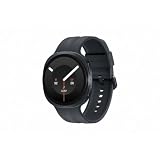
Galaxy Watchは通常モデルの「Galaxy Watch9」、大画面かつ大容量の「Galaxy Watch Ultra2」というラインナップで、Apple WatchとPixel Watchの中間的な存在。セルラー機能も通常モデルはLTEが選択制、Ultra2は標準搭載という点もApple Watchに近い。

Pixel Watchで利用できるWear OSの基本機能に加えて、前述の通り充実した健康管理機能や、計測できるスポーツやアウトドアが豊富な点が特徴。デザインも、Galaxy Watch9はPixel Watchのような円形ボディ、Galaxy Watch Ultra2はディスプレイこそ円形ながらボディはApple Watchに近い角丸の四角を採用するなど、モデルによって分かれている。
Galaxyのスマートフォンを利用しているユーザーなら基本的にGalaxy Watchになるだろうが、PixelなどほかのAndroidスマートフォンを使っているユーザーであっても、デザインや大容量モデルに魅力を感じてGalaxy Watchを選択するという可能性もあるだろう。
日常生活の細かな面倒を少しずつ削ってくれるパートナー
ここまでスマートウォッチの機能を一通り紹介してきた。
繰り返しになるが、スマートウォッチの選択肢は使っているスマートフォンでほぼ決まってしまう。ただ、ここまで紹介した主要機能は両プラットフォームとも一通り対応しているため、 手持ちのスマートフォンに素直に合わせて選んで問題ないだろう。
スマートフォンを取り出す回数が減り、自分の身体の状態が数値で見えるようになる。筆者にとってスマートウォッチは、生活を大きく変えるものではないが、細かい面倒を少しずつ削ってくれる存在だ。本稿が自分に合ったスマートウォッチ選びの参考になれば幸いだ。