特集
古いスマホを捨てないで!ゲーム専用機にサブモニター、無線マイクなど活用法8選
2026年10月7日 06:03

機種変更で不要になったものなど、あまり使わずに放置されているスマートフォンが手元に残っているケースは意外と多い……と、書き出したいところだったのだが、近年では部材高騰の煽りを受け、スマートフォンの端末価格も軒並み爆上がりしている。加えて、キャリアの2年返却やメーカーの下取りなど、愛用してきた端末が図らずも手元から去っていくケースも増えてきてしまった。実際に筆者が以前メインで使用していた「Pixel 7」は現在使用しているメイン端末「Pixel 10 Pro」購入の際の下取りで手放すことになった。
それでもPC Watch読者の中には、きっと下取りを使わず、過去の端末をすべて手元に残している人や、安価なSIMフリースマートフォンをついつい買ってしまう人、中古で購入した過去のハイエンド端末などを手元に置いて大事に保管している人も多いはずだ。
ということで本稿では、普段は持ち歩かず、手元に置いてあるスマートフォン端末を自宅環境で活用する新たな使い道について模索していきたい。
今回は、筆者の手持ちの中で古くなったスマートフォンの代表として、Android 16にアップデート済みのNothing Technology「Nothing Phone (3a)」と、iOS 27.0.1にアップデート済みの「iPhone 12 mini」の2台を使用する。メインスマホのPixel 10 Proとは別に、古いスマホを有効活用するのにぴったりな用途と、それを実現してくれるアプリを紹介したい。
なお、スマートフォン以外の環境として、PCはWindows 11での活用を前提とする。
ゲーム用端末として使う
いきなりずっこける話からで恐縮だが、2~3年以内に発売されたミドルレンジ以上のスマホが複数台手元にあるなら、最も有効に活用できるのは、スマホのゲームをメイン端末と並行してプレイする使い方だろう。というか、ぶっちゃけると筆者の主なサブ端末の使い道はこれだ。
この場合は個々のゲームが古い端末で動作するか確認すればよいだけだし、多少のパフォーマンス低下はあっても、並行プレイが捗るので非常に助かる。近年のスマホ用ゲームの中には、1度セッティングすると一定の処理を自動で行なえるオート周回の機能を備えるゲームも多いので、こうしたゲームを時間の無駄なく並行でプレイできるのはありがたい。

また、Windows用のゲームをAndroidで動作させる「Winlator」などのユニークなアプリもあるが、このあたりは、2~3年以内に発売されたミドルレンジクラスのスマートフォンくらいでないと動かすのは難しそうだ。
今回試したNothing Phone (3a)では、インストールに成功し、GOG.comから筆者の魂のソフト「Fallout」シリーズの1作目をインストールしてみたところ、無事起動できた。
キーボード操作をどうするかを調べずに起動してみたため、動作するところまでしか確認できていないが、比較的新しいスマートフォンが余っている人には面白い選択肢の1つとして楽しめそうだ。
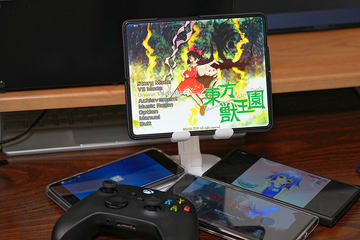


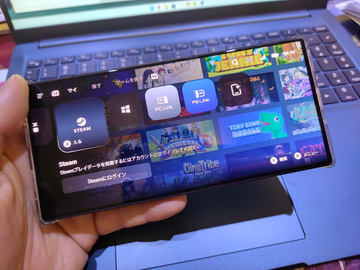
前述のWinlatorは仮想のWindows環境を構築してゲームをプレイする仕組みだが、実行ファイルが直接操作できるタイプのゲームしかプレイできない。そのため「Steam」や「Epic Games Store」といったプラットフォームで配信されている、DRMが掛けられたゲームはプレイできない場合がある。これらを遊ぶには、GameSirが提供する「GameHub」がいいだろう。
こちらも同様にNothing Phone (3a)で試してみたところ、無事にSteamライブラリ内のゲームが表示されるところまでは確認できたが、1本のゲームが正常に動作できるところまで調整するのがとても大変だった。デフォルトの設定のままだと起動中にリセットされたり、起動後にエラーが発生してしまう。原因を調べてみると、Nothing Phone (3a)で利用する場合は「GPUドライバー」をデフォルトから「システムドライバー」に変更する必要があり、変更後は各種ゲームが起動するようになった。
パフォーマンスについてもゲーミングPCと比べると厳しいのは間違いないが、解像度を下げるなどの工夫次第ではいろいろと遊べそうだ。今回は「Dead Cells」と「将軍 対決」の2本のゲームを試した。バーチャルゲームパッドを使うことになる都合上、アクションについてはやや厳しいが、非リアルタイムのコマンド入力型ゲームならそこそこ楽しくプレイできるレベルのパフォーマンスが発揮できていた。
GameHubではWindowsのゲームをAndroid上で動作できるように各種命令をスマートフォン用に変換する処理が発生するのだが、正常に動作しない場合は、こうした変換処理で使われるエンジンなどを調整する必要がある。導入段階で苦労する場合もあるが、うまく動作できるようにすれば積みゲーを手軽に消化できるようになるので、世界が広がりそうだ。


PCのサブモニターとして使う
続いては、スマホをPCのサブモニターとして使うアプリだ。画面サイズは小さいが、タスクマネージャーのように常時表示しておきたいウィンドウや、ちょっとしたウィジェットを配置しておくなど、ディスプレイが多ければそれだけやれることが増えるので、マルチモニター大好き勢としてはありがたい。
サブモニターとして使う場合は、比較的長時間、手元で常時動作させておくような使い方になるため、常に持ち歩くメインのスマホとは別に運用できる端末の方が都合がいい。
モニターとして使うアプリもいくつかあるが、より汎用性を重視するなら「spacedesk」がおすすめだ。PC側にソフトをインストールして起動状態にしておけば、あとはスマホ側でアプリを立ち上げると一覧にPCが表示されるので、該当のPCをタップするだけで接続して、すぐにディスプレイとして利用できるようになる。Windows側のディスプレイ設定で、解像度などを調整してやればよい。スマートフォン側の設定については、接続前に変更しておくことで、細かな調整が行なえるのでかなり使い勝手がよい。
なお、ネットワーク帯域がかなり使用される点には注意が必要。無線接続の場合、筆者自宅のWi-Fi 6環境であっても、マウスカーソルの速度がややもたつく感じになったので、快適な操作性を求める使い道には向かない。こちらで操作せず、常時何かの状態変化を監視したり、進捗状況の表示など放置して目で見るだけのアプリとの併用がおすすめといえる。


PCの監視ツールとして使う
続いて紹介するのは、PCのシステムモニター画面を表示するためのアプリだ。用途だけ見ると、先ほどのサブモニターと似通っているが、システム情報のみを参照するため、PC側の負荷があまりなく、快適に使える点は魅力だ。
今回は「TRIGONE」というソフトを試してみたが、対応するのはAndroidのみである点には注意が必要だ。使い方については先ほどの「spacedesk」と同様で、まずPC側にサーバーソフトをインストールして起動。続いてスマホ側でクライアントアプリを起動すれば、サーバーが動作しているPCが表示されるので、それをタップすれば起動する。
なお、PC用のサーバーソフトについては、ダウンロード時にブラウザから多くのセキュリティに関するアラートが表示される。筆者がインストールした環境では問題なく動作しているようだが、このあたりについては自己責任でお願いしたい。また、起動時にはパスワード設定が必須なのでこちらの設定も忘れずに。
起動すると、画面上に接続したPCの内部情報が続々と表示される。使用しているCPUの種類や使用率、メモリ容量や使用率、ネットワークアダプタからストレージデバイスまで丸裸となる。なお、ゲームプレイ時のフレームレートの情報を取得したい場合には、別途「RTSS」サーバーもインストールしておく必要がある。
スマホアプリの画面上の矢印操作で不必要な項目は表示がオフにできるので、好みの表示にして設置しておくことで、PC側の情報を常時監視できるようになる。特にCPUやGPU周りの温度を常時監視したい人にはありがたい機能の1つといえるだろう。


PCやNAS上の音楽を再生する
次に紹介するのは、PCに保存した音楽ファイルを、スマホ上でストリーミング再生するためのアプリだ。大量の音楽ファイルを保存している場合、わざわざスマホにダウンロードしなくとも再生できるので、容量が少ない古いスマホでも問題なく使える。
同種のサービスは複数あるが、今回はPCやMac、Linuxのほか、SynologyなどのNAS内に保存した音楽ファイルの再生にも対応する「Subsonic」を使用する。まずPC側に「Subsonic」をインストールし、ブラウザで設定画面のページを開く。最初にユーザー名とパスワードなどの基本項目や、音楽ファイルの保存場所などを設定し、設定を保存しつつ、フォルダ内を手動スキャンすることでライブラリに楽曲が即座に反映される。
続いてスマホに再生アプリをインストールする。Subsonic対応のスマホアプリは多数あるが、今回は「Substreamer-Music Streamer」を使用する。インストールして起動したら、サーバーのIPアドレスとポート、さらにユーザー名とパスワードを入力してログインすれば、音楽ファイルのライブラリが表示される。あとは一般的な音楽プレーヤーを使うのと同様に再生を行なえるようになる。
アプリからサーバーへのログインについては、デフォルトではIPアドレスのみでは動作せず「http://IPアドレス:4040」の入力が必要となる。有料オプションなどを使えば、インターネット経由でも接続できる専用ドメイン付きのURLなども利用できるようになり、利便性が高い。
メインのスマホをこうした用途に使うと、音楽再生中に通知や着信で遮られることもしばしばなので、自宅にいる時は、こうした古いスマホとBluetoothスピーカーなどを組み合わせた再生環境を構築すれば、ちょっとした自宅用の卓上ジュークボックスが誕生する。CPUパワーをそれほど必要としないのも、古いスマホをそのまま活かせるという意味でメリットとなる。


Web会議用のWebカメラとして使う
次は、スマホをWebカメラとして使えるようにするアプリを紹介したい。Web会議を行なう際にデスクトップPCなど、Webカメラを内蔵していない環境であっても、スマホをWebカメラの代替として利用すれば、市販のWebカメラを買い足すことなく活用できる。
スマホをWebカメラとして使うメリットの1つが高画素という点だ。ノートPCなどに内蔵するWebカメラや市販のWebカメラは、安価な製品だと画素数が低いこともよくあるが、スマホ用のアウトカメラであれば一定以上の画質が期待できる。
今回は「iVCam」を使用する。まずはPC側にソフトをインストールする。続いてスマホにアプリをインストールし、起動するとPCを自動的に見つけてくれて、あっという間に接続が完了するので非常に楽だ。
デフォルトはアウトカメラが選択されており、いきなり高品質なWebカメラが爆誕する。もちろんスマホアプリ側の設定からインカメラを使うように切り替えることも可能だ。なお、無線接続を使用するので、アウトカメラをそのまま使う場合、環境によっては遅延が発生する場合もある点には注意が必要だ。
また、PCアプリ側では、静止画のスクリーンショットや映像の録画などの機能も備えており、これをそのままペット監視用カメラとして使えるなど、Web会議での利用以上に活用ができそうなアプリとなっている。
ただし1点だけ、複数の環境がある場合、デフォルトでは見つけたデバイスに早い者勝ちで接続してしまう。筆者の環境で試したが、PCアプリ起動後にAndroidアプリを起動すればこちらに、iPhone用アプリを後から起動した場合は接続相手がおらず、待機状態となった。同様にAndroidアプリの起動前にiPhone用アプリを先に起動すると、何の躊躇もなくiPhoneアプリに接続された。
個人の環境で使っている分には快適だし、問題のない動作ではあるが、家庭内で複数のiVCamが動作する環境や、社内ネットワークなど複数の端末がつながっている環境で意識せずに使用するとトラブルになりそうな挙動となっている。なお、このあたりはデフォルトの「自動接続」が有効になっていることが要因の1つなので、ここを事前に手動接続にすることでトラブルを減らすことはできるだろう。


PCのマイクとして使う
スマホをWebカメラのように使えるのと同じように、マイクとして利用することも可能だ。PCに内蔵されているマイクと異なり、置き場所を自由に変更できるので、より声が通りやすい場所に設置できるのは便利なところ。もちろん音質面においては、専用のマイクの方が優秀である場面が多いが、利便性の高さは魅力の1つといえる。
今回使用したのは「WO Mic」だ。まずはPC側にクライアントアプリをインストールしてから、スマホにもアプリをインストールして起動。スマホアプリ側でIPアドレスを表示させ、さらに再生ボタンを押して起動した状態にしたところで、スマホのIPアドレスをPC側に入力してやれば、マイクとして接続される。
なおPC上で音を聴くには、オプションの「Play in speaker」にチェックを入れてやる必要がある。自動接続などの気の利いた機能がないのはちょっと残念なところだが、マイクとして正常に動作させることができた。
ちなみに前述のWebカメラアプリiVCamにも、オプションとしてマイク機能が搭載されている。カメラと一体化していることから置き場所を自由に移動させられるメリットはないが、Web会議などでカメラとマイクがどちらも必要な場合は、こちらのほうがオールインワンで使えて便利だろう。
なお、1台の端末のみで前述のiVCamなどと併用が可能かも試してみたが、条件付きながら可能だった。やり方としては、先にiVCamを接続してセッティングなどを終えたら、以降こちらは前面に持って来ず、WO Micを起動してこちらを常に前面に持ってくるようにする。WO Micはバックグラウンドに行くと、マイクとして動作しなくなるためだ。一方でiVCamは1度接続するとアプリが終了した場合であってもカメラとの接続を保持し続けてくれるようだ。
身も蓋もない話をしてしまうが、比較的新しい端末を活用する場合は、ここまでやらなくても、DiscordやSlackなどのスマートフォンアプリが動作するなら、これらをインストールしておいて、同じアカウントでログインすれば、そのまま会議用端末として使うこともできる。PCからプレゼン資料を提示するなど、PCでのアクションが不要なWeb会議ならこちらの方が簡単だ。


マウスやキーボードの代わりに使う
もう1つ紹介したいのは、スマホをキーボードやマウスの代わりに使うアプリだ。これを使えば、スマホのタッチスクリーンを使って、PCのマウスポインタの移動やクリック、スクロールといったマウス操作のほか、ソフトキーボードからの文字入力も行なえる。
今回試した「Remote Mouse」は、iPhoneとAndroidのどちらにも対応。無料版では基本的なマウス操作に加えて、英語キーボードからの文字入力も行なえる。ただし、キーボードは日本語非対応なので英数字のみの入力となるが、パスワードの入力など、使い道はあるかもしれない。
使い方は、PCにサーバーアプリをインストールしたのち、スマホにアプリを導入する。一般的なタッチやスワイプ、ホールドしてのドラッグのほか、2本指でのスクロールにも対応している。
ちなみにマルチメディアキーの操作などの機能も用意されているが、こちらは有料版限定となる。サーバーアプリはWindowsとMacのほか、Linuxでも動作する。
PC側にソフトを入れず、Bluetooth接続でマウスとして使うアプリとしては「Bluetooth Keyboard & Mouse」も便利だ。サーバーソフトは不要で、PCとBluetooth接続することで利用できるので、PC側に余計な物を入れたくない人にはこちらも有力な選択肢の1つとして使えるだろう。
なお、アプリ名にこそキーボードが含まれているが、キーボード機能などのフル機能を使うためには、別途790円を支払って「PRO」機能をアンロックする必要があるが、マウスのみの利用なら無料で活用できる。


常に時刻を表示させる卓上時計として活用する
最後にもう1つ、おまけとしてスマホを卓上時計として活用する方法だ。古いiPhoneの場合、iOS17以降にアップデートできる端末であれば、給電しつつ、横置き、画面ロック状態にすることで自動で時計が起動するようになったので、これをそのまま使うと結構便利だ。
Androidについては、OS標準機能以外にも「時計ウィジェット:デジタル時計-無限時計」あたりは無料で使えてなかなか快適に卓上時計として利用できた。時計アプリについては、探し始めるとキリがないほどたくさんリリースされているので、好みのものを選ぶのもいいだろう。


セキュリティ面はくれぐれも注意を
以上、サブ端末のスマートフォンを活用する方法をあれこれと紹介してきたが、1つ気をつけたいのは、古いスマホは、セキュリティアップデートが早いタイミングで終了している場合が多いことだ。そのため、怪しいリンクは踏まない、素性の知れないアプリは入れないなどの自己防衛の精神と自己責任での利用を心掛けたい。
また、OSアップデートが終了するくらい古い端末になると、アプリがインストールできないこともある。その場合は潔く諦めるしかない。
もう1つ、PC側についても、今回紹介したような用途で使う場合、ほとんどのアプリはスマホ単体では機能せず、PC側にも連携ソフトが必須となる。しかも用途の都合上、システム情報が見えたり、システムそのものを操作するなど、アプリ側に怪しい要素があるとPCを危険な状態にしてしまう可能性もある点には一層の注意が必要だ。
いずれにしても、スマホ自体に愛着があって、手放したくなく、かといって引き出しの中に入れっぱなしで死蔵するよりは何かしらの方法で活用したいという場合、今回紹介したようなアプリを試してみるとよい。メインスマホしか所有していなかったときとは違った、新しい世界が開けるかもしれない。