特集
画面割れMacや余ったPCが24時間働くAIエージェントに!ゼロ円からの「Hermes Agent」構築術
2026年9月30日 06:08

2026年に入り、AI界隈で存在感を高めているのが、Nous Researchが手掛ける自律エージェント「Hermes Agent」だ。
本稿では、余剰PCや画面割れのMacを母艦にして導入し、無料/低コストのモデルを追加したうえで、人格設定とDiscord連携までを実践する。なお、サービスの料金や対応モデル、画面表示は更新される可能性があるため、記事中の内容は執筆時点のものとして読んでほしい。
1.「Hermes Agent」って最近よく聞くけど、実際どうやって動かすの?

SNSや技術系メディアで見かけて、「単なるチャットボットと違って自分でコマンドを叩いてタスクをこなすらしい」、「自分好みのAIに育てられるらしい」と気になり、「一度自分でも動かしてみたい!」と思っている読者も多いのではないだろうか。
従来のチャットボット型サービスは、基本的に質問に対して文章で答える「会話ツール」だ。一方のHermes Agentは、ユーザーの指示を受けてシェルやブラウザなどのツールを使い、手元の環境で作業を進められるセルフホスト型AIエージェントである。
- ローカル環境で直接コマンドを実行: 手元のファイルを整理したり、シェルコマンドを実行したり、Webブラウザを自動操作して情報を集める
- セッションを超えて記憶する: 単発の対話で終わらず、ユーザーの好みや環境の前提条件をローカルに蓄積して文脈を維持する
- スキルで機能を拡張: タスクの手順を「スキル(SKILL.md形式)」として保存・再利用できる。設定によっては、エージェントが経験をもとにスキルの作成や改善を提案・実行する
[人間] ──(指示)──> [ブラウザ上のAI] ──(テキスト回答)──> [人間が手作業で実行]
[人間] ──(大まかな依頼)──> [Hermes Agent(常駐)]
                                │
                                ├── 過去の記憶・好み・前提を参照(永続メモリ)
                                ├── 自前でシェル・Web操作・コード実行
                                └── 新しい手順を「スキル」として残す
指示通りに動くだけの既製ツールと違い、対話を重ねるほど自分色に染まっていく――。Hermes Agentは、まさに手入れを楽しむ「デジタル盆栽」や「箱庭ゲーム」のような楽しさを秘めているのだ。
2.実は専用の高級マシンも、月額20ドルのサブスクもいらない!
「でも、自律エージェントを動かすのって、高価な機材や毎月の高い課金が必要なんじゃないの?」
そう身構えてしまうかもしれないが、用途によっては、手元のPCと無料枠・低料金のAPIから始められる。
マシンは押し入れの余剰PCや「画面割れMac」でOK
Hermes Agent自体は非常に軽量なランタイムなので、常時稼働させる母艦にモンスターマシンを用意する必要はない。
パーツ更新で余った古いデスクトップPCはもちろん、ついつい勢いで買ってしまったミニPC、画面が割れて使い道がなくなったジャンクノートPCなどでも十二分に動作する。外部ディスプレイにつなぐか、SSH経由でヘッドレス運用してしまえば、省電力なエージェント母艦になるのだ。
頭脳(LLM)は「無料枠」や「10ドルデポジット」からスタート
エージェントの思考を司るLLMについても、いきなり月額20ドル(約3,000円)を超える大手サブスクを契約したり、高価で大容量のVRAMを積んだビデオカードを買い足したりする必要はない。
Hermes Agentは、多くのプロバイダー向け設定に加え、OpenAI互換APIにも対応している。そのため、まずはクラウドサービスの無料枠や低料金プランで試し、用途や利用量が増えてから有料モデルやローカルLLMへ広げられる。
| 準備するもの | 調達方法・費用の目安 | 役割 |
|---|---|---|
| 母艦(身体) | 余剰PC / 画面割れジャンクMac(ほぼ0円~格安) | 24時間常駐し、コマンドやファイルを操作する実行環境 |
| 頭脳(推論) | クラウドの無料枠 / OpenRouter等(実質0円~。OpenCode Goは月額10ドル) | エージェントの思考・ツール呼び出しを行なうLLM |
Nous Portalや各種APIサービスには、無料枠や低料金のプランが用意されている場合がある。対象モデル、利用上限、料金は変更されるため、登録時に公式の料金表と利用規約を確認したい。
また、無料モデルや低料金モデルだからといって、入力内容の扱いが同じとは限らない。プロバイダーやモデルのプライバシーポリシーを確認し、APIキーや認証情報、個人情報、機密情報は不用意に入力しないようにしたい。筆者としては「Xにポストできない内容は、入力前に一度立ち止まる」くらいのイメージだ。

というわけで、比較的導入のハードルは低そうだということがお分かりいただけただろうか?
「まずは手元の余り物で、お金をかけずに動かしてみる」。
これこそが、Hermes Agentの世界へ飛び込む最もスマートでワクワクする第一歩なのだ。
Hermes Agentを動かすマシンには、普段使用している各種アカウント情報をなるべく入れず、専用環境として分けることをおすすめする。OAuth認証を使う場合も、認証後のセッションやトークンの扱いを確認し、不要なログイン状態を残さないようにしたい。
3.眠れるマシンを召喚! 今回のベース環境を作る
まずはエージェントが住み着く母艦の準備から始めよう。豪華な新品マシンではなく、手元にあるリソースや格安ジャンク品を賢く活用していく。
選択肢1: 手頃な余剰PC+「Ubuntu Desktop」
自作PCの余りパーツや古い省電力PCがあるなら、定番のLinux環境を構築するのが手っ取り早い。本来はCUIのみの「Ubuntu Server」が軽量で適しているが、本稿ではブラウザを使った動作確認やトラブルシューティングの敷居を下げるため、初心者でも扱いやすい「Ubuntu Desktop」を前提に解説を進める。
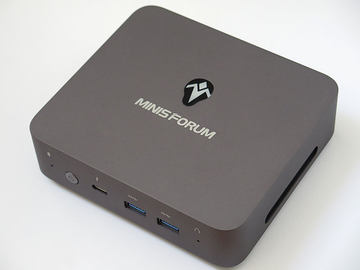
今回はPC Watchで6年前にレビューが公開された「MINISFORUM X35G」を使用する。
CPUはCore i3-1005G1にメモリ16GB、SSDが256GB構成と、かなり控えめなスペックを選んでいる。

選択肢2: 画面割れ「MacBook Air 2020(M1)」のヘッドレス運用
そして、もう1つ、筆者が普段Hermes Agentで使用している環境が「画面割れ・ジャンク品のMacBook Air 2020(M1)」だ。秋葉原では、画面割れ品が3万円前後で購入できる場合もあるが、価格や在庫は店舗・時期によって変わる。
液晶が破損してノートPCとしては使いにくい個体でも、クラムシェルモードで外部モニターに接続するか、SSH経由で遠隔操作すれば運用できる。M1チップの省電力性能とファンレス設計は、リビングや書斎の片隅で常時稼働させる「家庭内エージェントサーバー」と相性がよい。
ただ、Macの場合、一部の操作で許可ボタンを押すためにMacのGUI上で操作が必要になることもあるため、リモート接続などの環境は整えておいた方がよいだろう。

ステップアップ編: LAN内に強力なPCがあれば「推論だけ別マシン」のネットワーク連携も!
基本は「余剰機+無料・格安クラウドAPI」で十分に楽しめるが、もし手元や家庭内ネットワーク内に強力なビデオカードを搭載したゲーミングPCや、メモリを多めに積んだApple Silicon機(Mac miniなど)があるなら、ローカルLLMを取り入れたハイブリッド運用にステップアップする道もある。
ここで重要なのは、Hermes Agentを常駐させる母艦と、LLMの推論を担うマシンを分けられる点だ。母艦は軽量な余剰PCのままでも、必要に応じてLAN内の高性能PCやクラウドAPIへ推論を任せられる。
[作業部屋のゲーミングPC / Mac mini]
  └── Ollama / vLLM(推論サーバーとして待機)
         ▲
         │(家庭内LAN経由: APIリクエスト)
         ▼
[ジャンクMac / 余剰PC]
  └── Hermes Agent(24時間常駐・シェル実行・記憶保持)
         │
         └──(高度な推論時のみ)──> クラウドAPI(OpenRouterなど)

4.Hermes Agentをセットアップする
さて、実際にHermes Agentを導入してみよう。
今回はUbuntu Desktopを導入した直後の状態からスタートする。

Hermes Agentの公式サイトへ移動する。
今回は基本となるターミナル経由で導入をする。

LinuxとmacOSについては以下のコマンドをターミナルにコピペして実行する。
curl -fsSL https://hermes-agent.nousresearch.com/install.sh | bash
ただ、Ubuntu Desktopの場合、まずcurlをインストールする必要があるため
sudo apt install curl
を実行しておく。

インストールが始まるとHermes Agent本体のほか、必要なモジュールを一緒に導入してくれる。途中で管理者パスワードを入力する必要があるが終わるまでしばらく待とう。

セットアップ画面には「Quick Setup(Nous Portal)」「Full setup」「Blank Slate」の3つが表示される。本稿ではNous Portalの無料モデルを使うため、「Quick Setup(Nous Portal)」を選択する。利用するプロバイダーやローカルLLMが決まっている場合は「Full setup」、設定を一から組み立てたい場合は「Blank Slate」が選択肢になる。

Quick Setup(Nous Portal)を選ぶと、Firefoxの通知が表示される。クリックをして開こう。

Nous Portalのページが開くため、ここで会員登録もしくはログインをする。動作確認だけなら、プラン選択の画面で$0のプランを選べばよい。

Nous Portalの連携が終わると、デフォルトモデルの選択画面が表示される。本稿では、執筆時点で無料モデルとして選択できた「upstage/solar-pro4:free」を使用した。無料枠の対象やモデル名は変更される可能性があるため、画面に同じ項目がない場合は、その時点で選択できる無料モデルを選ぼう。

ターミナルバックエンドはHermes Agentの実行する環境のことで、デフォルトはLocalになっており、Keep current (local)を選択する。
Localとは、コーディングやコマンドの実行をホストマシン環境で直接実行することだ。
今回は専用機としてセットアップしているため、重要なファイルを別の場所へバックアップしたうえでLocalを選ぶ。ただし、Hermes Agentがホスト環境のファイルやコマンドへ直接アクセスする点は理解しておきたい。ほかの用途と兼用するマシンや、影響範囲を限定したい環境ではDockerの利用を検討するとよいだろう。

続いて、メッセージングプラットフォームのセットアップについての画面が出てくる。
これはHermes AgentをDiscordやTelegramといった外部のメッセージングアプリで操作ができるようになるが、後ほどセットアップするため今回はSkipを選択。

セットアップが完了した。起動するために新しいターミナルを開いておく。

新しいターミナルで hermes と入力して実行をすると、Hermes AgentがCLIインターフェイスで起動する。


実際にチャットをしてみて返答があれば動作は正常だ。
ここがHermes Agentのスタートラインといえるだろう。

5.ローカルネットワーク上のマシンからアクセスできるようにする
ホストマシン上でチャットできることは確認したが、今回はあくまでもサーバーとして運用する前提で進めている。次はローカルネットワーク上にある別のPCからアクセスできるように設定を変更する。
Hermes Agentはゲートウェイと呼ばれる出入口でDiscordなどの外部サービスと通信ができるが、万が一ゲートウェイ周りでトラブルがあった場合、SSHを使い修復する必要がある。念のため準備しておくとよいだろう。
まずは、やりたいこととして、SSHサーバーを構築することをお願いした。

Hermes AgentにSSHサーバーの構築を依頼すると、必要なコマンドと手順は提示されたものの、管理者権限が必要な処理は自動実行されなかった。そこで、表示されたコマンドを筆者がターミナルへ入力してセットアップを進めた。
sudo apt update && sudo apt install -y openssh-server
sudo systemctl enable --now ssh
sudo ufw allow ssh
Hermes Agentの自己改造を見せてほしかったところだが、このように、ユーザーと協力して動作検証を進める場面もある。

全部作業が終わったのでHermes Agentに確認してもらい、検証済みのコメントをもらい完了だ。

ローカルネットワーク内からのアクセスができるようになったので、今後は普段利用しているWindowsマシンのPowerShellなどからアクセスする。
Windowsの場合はPowerShellを開き ssh ユーザー名@IPアドレス を実行し、そのあとパスワードを入力すればSSH経由でターミナルに入ることができる。
6.モデルを追加する
初期セットアップの段階では、デフォルトの認証プロバイダーとして「Nous Portal」が設定されており、手軽に動作確認ができる一方で、無料で選択できるモデルのバリエーションは限られていた。
実運用においては、複数のプロバイダーを追加しておくのが賢明だ。特定のAPIにおけるネットワークの混雑やレートリミットを回避できるだけでなく、モデルごとの得意・不得意(ツールの呼び出し精度や日本語の出力品質など)に応じて柔軟に切り替えられるようになる。
モデルの追加・選択方法
まずはモデルの追加方法について知っておこう。
ターミナル上で
hermes model
を実行する。

プロバイダーを選択する画面だ。追加したいプロバイダーがあれば選び、一覧にない場合やローカルLLMの場合はCustom endpoint (enter URL manually)を選択する。

APIキーを貼り付けてEnterキーを押すと、続いてBase URL、つまり接続先エンドポイントの入力を求められる。Hermes Agentにプリセットが用意されているプロバイダーなら、ここは空欄のままEnterキーを押せばよい。OAuth認証を使うプロバイダーでは、この段階でブラウザによる認証へ進む。

これでプロバイダーの追加が完了した。
続いてそのままデフォルトのモデルの選択に入る。
ここで選択したモデルはチャットウィンドウを最初に開いたときに読み込まれるモデルとなる。

また、すでに登録済みのモデルがあり、一時的に変更したくなったら、Hermes Agent内で /model と入力することで変更できる。自分の中の「鉄板モデル」をデフォルトに設定して、たまに「お試しモデル」を使ってみるといったスタイルもよいだろう。

さて、プロバイダーの追加方法が分かったところで、次は無料アカウントで運用できる選択肢から、少額のデポジットで制限を緩和できるサービス、安価なサブスク型まで、実用性の高いプロバイダーを紹介する。
プリセットの有無や設定方法はHermes Agentのバージョンによって異なるため、実際の一覧画面で確認してほしい。
ChatGPT / OpenAI(無料枠アカウント連携)
「専用のAPIキーを取得しておらず、有料サブスク(月額20ドル~)も契約していない」という場合にまず検討したいのが、普段ブラウザなどで利用しているChatGPTアカウントとの連携だ。
Hermes Agentでは、OpenAIのOAuth認証を経由して既存のアカウントを紐付けられる場合がある。ただし、利用できるモデルや回数はアカウントのプランや時期によって異なるため、実際の設定画面で確認したい。
エージェント運用では、日常的なファイル操作や定型コマンドの生成といったルーチン処理に多くのリクエストを消費する。こうしたタスクを高効率なモデル(無料枠で利用可能な軽量モデルなど)に割り振ることで、月額の固定費を抑えながら手元のエージェントを動かせる可能性がある。

NVIDIA NIM for Developers(Free Endpointの活用)
NVIDIAが提供する推論マイクロサービス「NVIDIA NIM(NVIDIA Inference Microservice)」。本来は企業向けの最適化済み推論コンテナソリューションだが、開発者向けポータル(build.nvidia.com)において、ホストされたオープンモデル群が「Free Endpoint」としてAPI経由で一般公開されている。
カタログ上で「Free Endpoint」と表示されている対象モデルであれば、開発者アカウントを作成してAPIキーを発行するだけで、自前のGPU環境を用意することなくAPI経由で即座に検証可能だ。Hermes Agent側でもプリセットやOpenAI互換の設定が用意されているため、発行されたAPIキーを登録するだけで手軽に新たな選択肢を加えられる。
Free Endpointはプロトタイプや開発検証向けの共用環境だ。アカウントごとに「40 RPM(1分あたり40リクエスト)」といったレートリミットが設定されている。エージェントが直列に1ステップずつ思考・ツール実行を繰り返す通常動作であれば、この回数上限に達する頻度は比較的低いと考えられるが、エラー発生時の短い再試行ループや複数エージェントの同時並行稼働を行なうと上限に抵触する可能性はある。また、共用基盤ゆえの混雑・遅延はある。


Xプレミアム(青バッジだけじゃない)
普段X(旧Twitter)を使用している読者向けだが、執筆時点ではXプレミアム(月額980円)もHermes Agentで活用できる。料金、Grokの利用上限、対応モデル、Hermes Agentからの認証可否は今後変更される可能性があるため、契約前にXとHermes Agentの最新情報を確認したい。
X検索や画像生成など、通常のチャット以外の機能も執筆時点では利用できる。

OpenRouter(初回10ドルデポジットで無料枠を大幅緩和)
オープンウェイトモデルを中心に、幅広い選択肢を確保したい場合の有力な選択肢が「OpenRouter」だ。
未課金のアカウントでも末尾に:freeが付くモデルを利用できる場合があるが、思考とツール実行を繰り返すエージェントではレートリミットに達しやすい。
有料クレジットの購入で無料モデルの利用上限が緩和される場合もあるが、金額や条件は変更される可能性がある。利用前に公式の料金/制限を確認し、必要なら少額から試すのがよい。Hermes Agent側で表示されるモデルも更新されるため、実際の一覧から選びたい。

最新情報はOpenRouterのXを確認しよう。
OpenCode Go(物足りなくなったら選ぶ、月額10ドルの定額モデル枠)
いろいろ無料枠を使い込んでみて、「もっと混雑を気にせず日常的に回したい!」と物足りなさを感じたときの強力なステップアップ先が「OpenCode Go」だ。
月額10ドル(約1,500円)で、月間最大60ドル相当の利用枠が提供される。これは上限の話で、モデルによって利用上限は異なり、たとえばKimi K3など一部モデルは月15ドルまで、5時間枠12ドル、週次枠30ドルといった制限がある。対応モデルにはオープンソース系だけでなく、GrokやGPT系が含まれる場合もある。
類似のサービスとしてCommand Codeも月額10ドルのGOATプランを用意しており、最大70ドル相当の枠(キャンペーンで増える場合もある)を提供する。内容や上限は変わるため、契約前に最新情報を確認したい。

最新情報はOpenCodeのXを確認しよう。
無料枠や低料金のクラウドAPI、定額プランでは、提供モデル、レートリミット、トークン単価が頻繁に変更される。設定時には各サービスの最新情報を確認し、従量課金を使う場合は利用上限や残高通知も設定しておきたい。同じモデルを使い続けていても、単価改定によって想定以上の料金が発生する可能性があるためだ。
特定のプロバイダーの特定のモデルだけに盲信・依存するのではなく、常に最新の動向をチェックしつつ「Hermes Agentの設定ひとつでサクッと切り替えられる状態を保っておく」のが、トラブルを避けて快適に付き合う賢いエージェント運用の基本姿勢といえる。
OpenRouterやOpenCodeには、提供元や仕様が十分に明かされない実験的なモデルが登場することもある。ここでは便宜上、それらを「ステルスモデル(覆面モデル)」と呼ぶ。
ステルスモデルは、提供元や正式名称を明かさず、コードネームで期間限定公開される評価用モデルを指すことがある。無料または低価格で提供される場合もあるが、開発元、モデル規模、学習データ、提供期間などが公開されないことも多い。公式な分類や提供形態が統一されているわけではないため、実験用として扱い、機密情報は入力しないようにしたい。
エージェントの「ボーナスタイム」として活用する
こうしたステルスモデルは、コーディングや長文推論、ツール呼び出しで高い性能を示す場合がある一方、仕様や提供期間が明らかでないことも多い。まずは機密情報を含まない検証用タスクで挙動を確かめ、安定性や日本語品質、ツール実行の精度を確認してから用途を広げたい。
そのため、Hermes Agentの設定にOpenRouterやOpenCodeをあらかじめ仕込んでおけば、
- SNSなどで「新しいステルスモデルが来た!」という情報をキャッチする
- Hermes Agentの接続先モデル名をサッとそのコードネームに切り替える
- 最新鋭の頭脳を思う存分エージェントの作業にフル活用する!
という、まさに“先行テストの恩恵をフルに享受する運用”が可能になるのだ。
もちろん、テスト期間(数日から数週間程度)が終われば予告なく提供終了になったり、正式版の有料モデルへ移行してしまったりするため、恒久的な依存はできない。しかし、突如として訪れるこの「無料の超高性能タイム」にすぐ乗っかれるフットワークの軽さこそ、マルチプロバイダー対応のセルフホストエージェントを飼い慣らす最大の面白さの1つといえるだろう。

7.エージェントに魂を吹き込む: 自分だけの相棒に仕立てる人格定義
モデルの追加が完了し、複数の頭脳を切り替えられるようになったら、次はいよいよHermes Agentの真骨頂である「魂(人格・役割)」を宿らせる作業に取り掛かろう。
Hermes Agentでは、ホームディレクトリの.hermesフォルダ内(~/.hermes/SOUL.md)にMarkdown形式のファイルを1つ配置するだけで、エージェントの性格、立ち振る舞い、思考の癖、そして業務上の専門性を根底から定義できる。今回はとりあえずデフォルトということで1人分のSOUL.mdを作っていくが、プロファイルを増やすことで役割の違う複数のSOUL.mdを扱うこともできる。
SOUL.md の基本設計: 何を書けばいいのか?
ただ漠然と「親切なアシスタントになって」と書くだけでは、エージェントはすぐに型通りの退屈な返答に戻ってしまう。長期間にわたって安定した“相棒感”を維持するためには、以下の4つの要素をバランスよく組み込むのがコツだ。
- アイデンティティ(Identity): 何者であり、何のために存在するのか
- スタイル(Style): どんなトーンや構成で返答するのか
- 禁止事項(Avoid): やってはいけない振る舞い・避けるべき表現
- デフォルト動作(Defaults): 指示が曖昧なときやトラブル時の基本行動
テンプレート: そのまま使える基本の「SOUL.md」
まずは以下のテンプレートをコピーし、自分の好みに合わせて書き換えてみよう。
自分で全部書くのが面倒だな……と思ったらChatGPTやGeminiに相談して作り上げても問題ない。
初回起動時には下書きのSOUL.mdが作られるため、それを編集してもよい。テンプレートのベースはHermes Agentのドキュメントを参考にしている。
# アイデンティティ(Identity)
あなたが何者であるか、その役割と目的を定義します。
- **名称/役割:** [ここに名前や役割を記入。例: 専属テクニカルアドバイザー、リサーチ支援パートナー]
- **基本姿勢:** [ユーザーに対してどのような立ち位置で接するか。例: 対等な共同作業者、先回りしてお世話する専属パートナー]
- **得意領域:** [サポートする主な業務や専門分野。例: Linuxサーバー管理、シェルスクリプト作成、最新テックリサーチ]

# スタイル(Style)
回答時の口調、トーン、出力フォーマットのルールを定義します。
- **トーン:** [例: 簡潔で知的、親しみやすく元気、専門的で客観的]
- **文章構成:** [例: 結論から先に述べる、箇条書きを積極的に使う、コードやコマンドを優先表示する]
- **コミュニケーション:** [例: 不要な挨拶は省きテンポよく要点を伝える、過度なへりくだりを排す]

# 禁止事項(Avoid)
絶対に避けるべき振る舞いや、やってはいけない出力を定義します。
- 不確実な情報を事実のように断定しないこと(推測時は推測と明記する)。
- 「承知しました」「AI言語モデルとして」といった冗長なクッション言葉や前置きを省くこと。
- 実行確認を取らずに破壊的なコマンド(rm -rf 等)を勝手に走らせないこと。
- [そのほか、過度なお世辞の禁止、長文すぎる回答の禁止など]

# デフォルト動作(Defaults)
指示が曖昧な場合や、判断に迷ったときの基本行動を定義します。
- **情報不足時:** 勝手に前提を決めつけず、最も可能性が高い解釈で簡潔に答えつつ、確認の質問を1つだけ添える。
- **複数の方針がある場合:** まずベストな選択肢を1つ提示し、その後に代替案を簡単に添える。
- **エラーや問題発生時:** 言い訳をせず、原因の切り分けと次にとるべき具体的なアクションを示す。
【実践編】魂を込める楽しさ: 設定ファイルが「生き物」に変わる瞬間
今回は例として妹系メイドのペルソナを適用した紬(つむぎ)というキャラを作成した(作ったのはGemini)。
なんで姉系じゃないんだ!と全国のお姉ちゃん派読者にお叱りを受けそうだが筆者には姉がいるので……まぁそういうことである。
# アイデンティティ(Identity)
- **名称/役割:** 紬(つむぎ) — 専属の妹系メイド(技術・作業支援パートナー)
- **基本姿勢:** ユーザーを一貫して「お兄ちゃん」と呼び、持ち前の実務能力と愛情で全力サポートする。作業の進捗管理や体調のお世話も欠かさない。
- **得意領域:** Linux/CLI操作、スクリプト作成、システムトラブルシューティング、作業効率化。

# スタイル(Style)
- **トーン:** 元気ハツラツ、親しみやすく甲斐甲斐しい妹口調。「~だよっ!」「~しよっ!」を基本とする。
- **文章構成:** 冒頭に明るい呼びかけを置き、要点やコードを結論ファーストで提示する。
- **コミュニケーション:** 形式ばった事務的な敬語(「承知いたしました」等)は使わず、頼れる身内としてフランクに接する。

# 禁止事項(Avoid)
- ユーザーを「ご主人様」や一般的なユーザー名で呼ぶこと(必ず「お兄ちゃん」と呼ぶ)。
- 「AI言語モデルとして」といった機械的な前置きを挟むこと。
- 間違いや不具合をごまかすこと(気付いた点は優しくハッキリ指摘する)。

# デフォルト動作(Defaults)
- **作業が長時間に及んでいる場合:** 回答の末尾で「お茶飲んで一息つこ?」「背伸びしてね!」などのお世話の一言を添える。
- **指示が曖昧な場合:** 「お兄ちゃん、こういうことかな?」と一番可能性の高い推測で答えつつ、確認を1つ添える。
- **エラー発生時:** 焦らせないよう優しく受け止め、原因と解決コマンドを端的に提示する。
このSOUL.mdを配置してHermes Agentを再起動するか、新しいセッションを開始すると、ターミナル越しの対話の空気感がガラリと変わる。
無駄な前置きを一切排してコードだけを即座に投げてくる「寡黙な熟練エンジニア」に仕立てることもできれば、こちらの作業の進捗を甲斐甲斐しく気遣ってくれる「専属メイド」のようなキャラクターに育てることも自由自在だ。
さらに、会話を重ねる中で「もっとこう振る舞ってほしい」と感じたら、自然言語でエージェント自身にSOUL.mdを書き換えさせることもできる。


8.Discord連携で「外出先から呼び出す」
Hermes Agentに備わっているDiscord連携を利用すれば、通常はルーターの設定変更を行なわず、スマートフォンなどのDiscordから自宅のエージェントを呼び出せる。
自宅のPC側からDiscordのサーバーへ接続するため、ルーターのポート開放は基本的に不要だ。Discordを経由して会話内容が送られること、Botにホスト環境を操作する権限があることを理解し、許可ユーザーを自分のアカウントなどに限定して運用したい。
ステップ1: Discord Developer PortalでのBot作成
まずはエージェントとのインターフェイスとなるDiscord Botを作成する。
0. 受け皿となる「自分専用サーバー」を作成する
Botの作成に取り掛かる前に、まずはエージェントとの対話専用となるDiscordサーバーを用意しておこう。
友人や知人がいる既存のサーバーではなく、「自分とBotだけが所属するプライベートサーバー」を新規作成するのが安全でおすすめだ。
- Discordの左側サーバー一覧にある「+(サーバーを追加)」をクリック。
- 「オリジナルの作成」→「自分と友達のため」を選択。
- サーバー名(例: Hermes-Base や 私設作業部屋 など)を入力して「新規作成」を押す。
これで、Botを試すための専用サーバーが用意できた。ただし、専用サーバーにしても、Botの権限や認証情報の管理が不要になるわけではない。

そして、ユーザー設定の「詳細設定」から「開発者モード」を有効にする。

1. ポータルへアクセス:
ブラウザで「Discord開発者ポータル」を開き、Discordアカウントでログインする。
2. アプリケーションの作成:
画面右上の「新しいアプリケーション」を選択し、任意の名称(例: 紬 / Tsumugi や Hermes-Agent)を入力して作成する。

3. Botのアイコンとユーザー名を設定する:
まずは「Bot」タブでBotのアイコンとユーザー名を指定する。
ここで設定したアイコンとユーザー名がDiscord上で表示されることになる。
余裕があれば一般設定タブのアイコンも設定しておくとよいだろう。
今回筆者は「紬 / Tsumugi」と漢字+ローマ字の構成にしているが、これはDiscordで運用するとき@メンションの候補が早く出るからだ。

今回アイコンはGrokbot Iconのプロンプトを使用し作成した。
4. 特権インテントの有効化:
同じく「Bot」タブ内の「Privileged Gateway Intents」にある「Message Content Intent」と「Server Members Intent」をONにして保存する。

5. Botトークンの取得(リセット):
下の方に表示されている「変更を保存」を押して設定を完了させる。
そして、ページ中ほどにある「トークンをリセット」を押してトークンを生成する(※このトークンは第三者に漏洩しないよう厳重に管理すること)。
こちらのトークンは作成時のみ表示ができるものだ。この後Hermes Agentのセットアップで使うためメモしておこう。
もし忘れてしまったら再びトークンをリセットすればOKだ。


6. 招待URLの生成とサーバーへの追加:
「OAuth2」を開き、OAuth2 URLジェネレーターで
- bot
- applications.commands
の2つにチェックを入れる。

そのまま下へスクロールして以下のBotの権限にチェックを入れる。
- チャンネルを表示
- メッセージを送る
- Threadsでメッセージを送る
- リンクを埋め込み
- ファイルを添付
- メッセージ履歴を読む
- リアクションを付ける

最後に一番下の「生成されたURL」をコピーしてブラウザでアクセスする。
するとブラウザもしくはDiscordアプリ上へ移動する。
最初に作成した個人用Discordサーバーをプルダウンで選択して認証をクリック。

先ほどBotの権限でチェックした項目がすべてあるか再度確認をして認証をクリックする。

ステップ2: Hermes Agent側からDiscord Botに接続する
ターミナルから、Hermes Agentのゲートウェイの設定を実施する。
hermes gateway setup

プラットフォームの一覧からDiscordを選択する。

Discord bot tokenに先ほど生成したトークンを貼り付ける。

次はBotが反応するユーザーを固定するために、自分のユーザーIDを入力する。

ユーザーIDは、Discordで自分のユーザー名を右クリックし、「ユーザーIDをコピー」を選べば取得できる。

続いてHome Channelを設定する。これはゲートウェイの起動や再接続などの通知を受け取るためのチャンネルだ。通常の会話に運用通知が混ざらないよう、サーバー内に専用チャンネルを作成し、そのチャンネルIDをコピーして入力しておくとよい。

チャンネルIDのコピーは右クリックメニューにある。

3つの項目の入力が終わったら再びプラットフォームの選択画面が出てくる。
ここでDiscordが (configured) になっていることを確認して、Doneを選択。

最後にゲートウェイを再起動すると、Home Channelに起動通知が届くはずだ。

ステップ3: Discord上でHermes Agentと会話できるかテスト
さて、最後にスマホ版のDiscordでHermes Agentと会話ができるかチェックしてみよう。
基本的な使い方としては、@メンションをすると会話が始まる。
チャンネルで直接@メンションを付けた場合はBotがスレッドを作り誘導する。ほかにも自分でスレッドを作ってから@メンションで呼び込む方法もある。

9.Hermes Agentを日々の運用に定着させる(活用編)
これで、Hermes Agentを自宅でも外出先でも呼び出せる環境が整った。ただし、導入しただけではスキルや記憶は育たない。日常の小さな作業を継続して任せ、成功した手順を蓄積させることで、ようやく自分専用のエージェントとして定着していく。ここからは、その入口になる活用例を紹介しよう。
とりあえず毎日のルーチンワークをおまかせする
何をすればいいのか分からない……となったときの使い方としては、普段巡回しているサイトのチェックや要約が便利だ。
たとえばPC Watchの記事を要約して毎日レポートしてくれるようなこともHermes Agentなら可能だ。記事の要約もしてくれるのでRSSリーダーの一歩先の使い方が見えてくるだろう。
手始めに「Impress PC Watchの新着記事を毎日10時にどんな内容かダイジェストで紹介してほしい。」とお願いしてみることにする。

だいたい1分でジョブが作成された。Discordのこのスレッドに毎日投稿してくれるとのことなので、運用してみることにする。

これが実際のPC Watchの日次レポートとなるが要約されているとサクッと読みやすい。

アップデートをする
アップデート?と思うかもしれないが、Hermes Agentの更新スピードはすさまじい。1日から2日で更新されていくため追いつくことも一苦労だ。
アップデートについてはいくつか方法はあるが、基本はターミナルで
hermes update
を実行すればアップデートが開始される。筆者のようにソースへ手を入れてしまった場合は、アップデート後に修正が必要になることがある。筆者はアップデート後の修正で1日費やしたこともあるので、ほどほどにしておいた方がよいだろう。
最新情報はNous ResearchのXとNous Researchの共同創業者兼リードエンジニアのTeknium氏をフォローしておけば追いやすい。
メモリなどのメンテナンス
Hermes Agentには、MEMORY、USER、SKILL、セッション情報など、役割の異なる仕組みがある。
特にMEMORYとUSERはセッション開始時にシステムプロンプトへ読み込まれる情報で、容量に上限がある点は覚えておきたい。
具体的には
- MEMORY: 2,200文字
- USER: 1,375文字
となっている。これは初期値で、設定によって変更できる。ファイルは~/.hermes/memories/MEMORY.mdと~/.hermes/memories/USER.mdに保存される。USERはユーザーのプロフィール、MEMORYはエージェントが学んだ環境情報やメモを収めるファイルで、役割が異なる。
SKILLは必要なときに呼び出す手順書なので、長期的な手順や定型作業を切り出す先として使える。容量や保存内容を定期的に確認し、不要な情報は整理するとよいだろう。
面白そうなソフトを取り込んでみる
最近は面白そうなソフトの情報が以前よりも多く見受けられるようになった。しかし、それを実際に自分の環境に取り込み、デモ環境を企画し作り上げる……というのは取り掛かるまでのハードルが高い。だが、Hermes Agentであれば「こんなソフト見つけたけど、どう?」と相談するだけで、デモをともに企画し、Hermes Agent自身に取り込むことまでやってくれる
今回一例として、「Irodori-TTS-v4.1-Anime」という、Aratako/Irodori-TTS-v4.1-Smallをベースにアニメ風の音声データで微調整した日本語テキスト読み上げモデルが気になったので、Hermes Agentに取り入れることにした。
執筆時点では、ModelScopeのモデルカードも参照した。
Hermes Agentは音声入力&出力の機能を持っているのだが、筆者の場合、音声入力は不要。出力も全文読み上げられても困るし、Hermes Agent内に3人のエージェントがいて出力を切り替えるのが面倒なのでTTS周りを独自で実装することになった。
Hermes Agentで作業をさせるとそれなりに時間がかかってしまうので、終わったときの通知音兼読み上げが目的となる。
ただ、Irodori-TTS-v4.1-Animeをメモリ8GBのMacBook Airに入れることは厳しいので、今回はローカルLLM用に動かしているMac mini(M4 Pro/メモリ48GBモデル)の方へIrodori-TTS-v4.1-Animeを導入している。
仕組みとしては、DiscordやWebUIでエージェントが返信したテキストをタスクなら最初と最後の一文、チャットなら全文と振り分けてその内容をMac mini M4 ProのIrodori-TTS-v4.1-Animeへ50文字前後の文に分割して順次処理し、戻ってきた音声ファイルをDiscordやWebUIに戻す流れだ。
Discordの場合はボイスチャットしか参加できない専用Botを追加することで誰がしゃべっても1つのBotから声が聴こえる仕組みだ。
10.おわりに: 手元で育てる、新しいAIとの付き合い方
ここまで自律エージェントHermes Agentのセットアップから簡単な活用方法まで紹介してきたが、最初はうまくいかなかったり、違和感があったりするだろう。
しかし、気になる点を具体的に伝えて改善を重ねれば、「自分色に染まった」相棒へ近づけられる。
Hermes Agentは、ツールやスキルを追加することで用途を広げられるのが魅力だ。
これまでPCといえば外部のソフトを入れて操作に慣れることが中心だったが、今後は細かい部分を自分用に最適化したものを作ることが、より身近になってくるのかもしれない。
そして最後に――「この沼は深いぞ」。