特集
人気モニターアームを2種類買って徹底比較!定番のエルゴトロン、新興のCOFO、どんな違いがある?
2025年9月22日 06:22

デスクの上をすっきりさせたいときに有効なアイテムの1つとして、モニターアームがある。その中でも長らく人気を集めてきた定番と言える製品が、ご存じエルゴトロン。しかし、最近になってCOFOという日本製モニターアームの注目度も高まっているようだ。
定番のエルゴトロンと新興のCOFO。それぞれにどんな特徴や違いがあるのか。編集部でシングルモニター用の2製品を購入し、スペックや設置性、使い勝手の面から比較してみることにした。
スペックを比較、保証期間の長いエルゴトロン、高耐荷重のCOFO

今回比較に用いるのは、エルゴトロンの「LX デスクマウントアーム」と、COFOの「無重力モニターアームPro」。いずれもシングルモニター用で、価格帯は両者とも実売2万円前後となっており、大きな差はない。まずはスペックシートから見えてくる特徴をチェックしてみよう。
| エルゴトロン LX デスクマウントアーム | COFO 無重力モニターアームPro | |
|---|---|---|
| 対応板厚 (クランプ) | 10~60mm | 10~50mm |
| 対応板厚 (グロメット) | ~57mm | 10~55mm |
| VESA規格 | 75×75mm/100×100mm | 75×75mm/100×100mm |
| 耐荷重 | 約3.2kg~11.3kg | 約2.5kg~14kg |
| 推奨モニターサイズ | ~34型 | 17~40型 |
| 昇降範囲 | 33cm | 25.6cm |
| ネック部 チルト(上下)角度 | 75度 | -80~80度 |
| ネック部 スイベル(左右)角度 | 180度 | 180度 |
| 回転角度 | 360度 | 360度 |
| 質量 | 約3.6kg | 約3.5kg |
| カラー | ブラック/ホワイト/アルミ(シルバー) | ブラック/ホワイト |
| 保証 | 10年 | 1年 |
| 実売価格 | 1万9,800円 | 2万1,999円 |
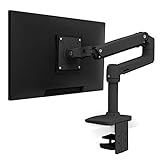

※Amazonのページでは「LX モニターアーム」という名称になっているが、ここではエルゴトロンが製品ページに記載している名称で統一する。
エルゴトロンは固定先となるデスク天板の対応板厚の範囲が広く、分厚いデスクでも利用できる。そして何より10年という長期の製品保証が付帯しているのが大きなアドバンテージだ。

このあたりは業務用としての導入事例が多いことの証左とも言える。長く安心して使えるのは、法人はもちろん個人ユーザーにとってもうれしいことなのは間違いない。昇降範囲(高さの可動域)は広いが、COFOとの7.4cmという差が実使用時にどれくらい影響してくるのか、後ほど確かめてみよう。
対するCOFOは対応板厚こそエルゴトロンには及ばないものの、それ以外の機能性に関わるスペックは多くの部分で上回っている。耐荷重は約14kgまで、推奨モニターサイズは40型まで対応し、大画面のウルトラワイドモニターにも余裕で対応できそうだ。

COFOは上下に160度動くというチルト角度の大きさにも注目したい。モニターをほぼ真上から真下にまで向けられることで、幅広い使用スタイルをカバーしてくれるだろう。
カラーリングはどちらもマット塗装のブラックとホワイトをラインナップし、エルゴトロンはさらに光沢感のあるアルミ(シルバー)色も用意する。3バリエーションで好みや周辺機器の雰囲気に合わせやすいという意味では、エルゴトロンがわずかにリード、といったところだろうか。
デスクへの設置の容易さ、独自の工夫などをチェック
続いてはモニターアームをデスクに設置する際の容易さ、あるいは設置に関わる各製品の工夫などを見ていこう。細かくチェックしていくと、メーカーによっていろいろと考え方の違いがあることが分かってくる。
エルゴトロンは設置とモニター取り付けまで工具なしでもできる

エルゴトロンは、大きくはデスクに固定するベース部、下(延長)アーム、上アーム(モニターを取り付けるブラケット一体型)の3つのパーツに分かれている。最初にベース部をデスクに取り付けるが、クランプで固定する場合、デスク天板の厚みに合わせて3段階で金属パーツの固定幅を調節し、そのうえでノブを回転して締め込んでいく。対応板厚の広さは、この仕組みによるところもありそうだ。


工具を使わずに固定できるのはありがたいところだが、下側に手を回して締め込むため、設置する位置によっては力を入れにくい場合がある。普段目に入る表側はすっきりするとしても、デスク下をのぞき込むと不格好な感じなのは人によっては気になるところかも。


また、締め込んでいくときに下側から支える受け皿の向きが変わりやすい。挟み込む部分によっては受け皿が斜めになると点で支えることになりうるため、そうならないように片手で受け皿を押さえつつ締め込む、といったように少々手間がかかったりもする。

ベース部を固定したら下アームを差し込む。そしてモニターをネジ留めした上アームを、今度は下アームに差し込む。


ここで特徴的なのが、下アームは使用してもしなくてもいいこと。下アームなしで、ベース部に直接上アームを差し込んでコンパクトなスタイルで使うこともできる。


下アームを使えばモニター全体の可動域は広がる。が、デスク奥側と壁との間のスペースが少ないときはアームが長くなる分、壁などに干渉しやすい。そういったときに下アームを省けば、干渉することなくシンプルに設置できるというわけ。
この場合は昇降範囲に制約が生まれそうにも思えるが、ベース部のポールが長めの作りになっており、アーム根本の固定(高さ)位置をフレキシブルに調節できるようにもなっているので心配は無用だ。


なお、ブラケットにモニターを固定するためのネジには、ドライバーを使う通常のネジに加えて、手で締められるタイプのネジが使えるようになっているのもポイント。ベース部の固定もそうだが、全体的に工具を使わずに済むようにしていることで、設置の容易さにつなげている。

COFOは後々のモニター変更のしやすさも考慮した設計

COFOはベース部、下アーム、上アーム、ブラケット部という4パーツ構成。ベース部をデスクに固定するには付属の六角レンチを使用し、デスクの表側からボルトを締め込むスタイルとなる。工具は使うものの楽な姿勢で作業できるのはうれしい点だ。デスクを挟み込む部分は柔軟性のあるラバーのような素材になっていて、デスクを傷めにくい工夫もなされている。


次に下アーム、上アームの順に差し込んでいき、モニターにブラケットを(ワッシャーとともに)ネジ留めして、それを上アームの先端にあるパーツ部分にスライドさせて差し込む。ブラケット部が独立した構造になっていることで、アームごとモニターを抱えて脱着する必要がなく、少ない力で扱えるのがメリットだ。


たとえばモニター買い替え時には、ロックを解除してモニターを持ち上げて取り外し、新しいモニターにブラケットを付け替えてまた差し込みロックするだけ。エルゴトロンでも別売のオプションパーツで似た形にできるが、標準でモニター交換を容易にしているのがCOFOの強みの1つと言える。
設置においてCOFOにはほかにもユニークな点がある。それは、ベース部と下アームとの連結部に、アームの回転角度を制限するためのスリーブベアリングを装着できることだ。360度自在に動かしたいなら装着する必要はないと思われるが、たとえばデスクの周囲に壁などがあり、モニターのポジション調節時に勢い余ってぶつけてしまいそうなときは、スリーブベアリングを使うことで可動域を最大180度に制限できる。


なお、下アームは省くことはできず、必ず3関節で使うことになる。設置の仕方や環境によってはアームがデスク奥側に張り出すため使い勝手に影響が出るかもしれない、という点も考慮しておきたい。


モニターを取り付けた状態での使い勝手は?
設置が完了したところで、次はモニターを取り付けた後の実使用時の使い勝手を見てみよう。ケーブルマネジメントの機能、モニターや姿勢に合わせた調節方法などをチェックしたい。
なお、ここではEIZOから借用した下記の27型モニターを使用して設置した。
- FlexScan EV2740X(ブラック)
- FlexScan EV2740S(ホワイト)


質実剛健のエルゴトロン、上下の可動範囲の広さにメリット


モニターアームにおいては、ケーブルをいかに隠せるかという点も重要なところ。エルゴトロンの場合は下アーム部分にケーブルを隠せるカバーがある。脱着できるが、出入り口のスペースがあまり広くないので、太めの映像ケーブルや電源ケーブルを2、3本通すとあまり余裕はない。上アームにはカバーはなく、代わりにツメがあるのでそこに結束バンドなどを引っ掛ける形でケーブルをまとめられる。


ベース部は幅広で安定感のありそうな見た目。後述のCOFOより大きめだが、一般的なモニタースタンドに比べれば圧倒的に省スペースだ。厚みが抑えられているので、多少幅広ではあっても特別目立つというほどではない。

上下昇降の強さ(モニターを支える力)とネック部のチルト(上下向き)の固さの調節は、いずれも六角レンチを使用する。上下昇降調節用のボルトはやや奥まったところにあり、モニターの角度によっては六角レンチを挿入しにくく、しかもそこそこ力が必要だったりして、楽に調節できるとは言いがたい。スイベル(左右向き)やピボット(回転)の固さは調節不可だ。


チルト範囲は75度となっているが、上方向の調節幅が圧倒的に大きく、下方向にはわずかしか傾けられない。モニターを高い位置に固定し、仰ぎ見るようなスタイルで使うのには向かないだろう。どちらかというとタッチパネル操作を想定した仕様なのだろうか。モニターを下に向けすぎると引っ張り方向に荷重がかかり、脱落などのアクシデントにつながりやすいという考えもあるのかもしれない。


ただし、上下昇降の範囲の広さのおかげで、モニターを低めのポジションで使うのには適している。たとえば筆者が常用している34型ウルトラワイドモニターの場合、モニター下端がデスク面に接地するところまで下げることができた。なんならデスク面以下まで下げられるほど。16型モバイルモニターで試しても同様に接地するところまで下げられた。


ちなみに耐荷重の範囲は約3.2kg以上としているものの、上下昇降の強さを弱めに調節すれば、重量約1.2kg(VESA対応ブラケットなどの金具込み)のモバイルモニターを問題なく狙ったポジションに固定できた。最大重量を超えるモニターの取り付けは推奨できないが、最低重量についてはスペック上の数値より軽いモニターであっても大丈夫そうだ。
アームの強さ調節がダイヤルで簡単なCOFO、見た目もおしゃれ


COFOは上アームと下アームのいずれにも、ケーブルをまとめるためのホルダーが用意されている。軽くスライドさせるだけでホルダーを脱着できる仕組みで、ケーブルを完全に隠せるわけではないが、広めの空間が確保されていて複数本の太いケーブルも通しやすい。面ファスナーも付属しているため、これを使ってさらにきれいに配線整理することも可能だ。

ベース部のフットプリントは小さく、円形で、邪魔になりにくいうえにかわいらしいデザイン。全体的に曲線が多用された形状ということもあって、おしゃれ感のあるデスク周りを演出してくれる(デスクワーク中はユーザー側からはほとんど見えないが)。

使い勝手の面で特徴的なのは、上下昇降の強さを工具なしで簡単に調節できること。上アームの根本部分にあるダイヤルを時計回りで回転させれば弱くでき、反時計回りで強くできる。感覚的には反対方向なのが気にならないこともないが、モニターの重さと操作性の軽快さのバランスを取ったちょうどいいところに手早く合わせられる。モニター交換時の再調節も楽ちんだ。


ネック部のスイベルとチルト、ピボットの固さも、六角レンチやプラスドライバーですべて調節可能。チルトについては、上方向に80度まで、下方向にも80度までの範囲で向き変えでき、モニターをほとんど真上・真下に向けた状態での使用もアリだ。ほぼ真下に向けられるのは、寝そべった状態でPCを使えるということでもあり、医療施設などでの利用にも適しているかもしれない。


操作感については、「まるで、無重力」というキャッチコピーで軽さをアピールしている製品ではあるものの、ここは各部のネジの締め具合やモニターの大きさ・重さに左右される部分であり、筆者が試用した範囲ではエルゴトロンと比べて特筆すべきほどの「軽さ」は感じなかった。スイベルとピボットの固さ調節で操作感の軽さを狙えるのは確かだが、誤って身体が触れたりしたときに動いてほしくない、という人もいるだろう。
弱点となりそうなのは、上下昇降の範囲が狭いところ。34型のウルトラワイドモニターの場合、限界まで下げてもデスク面から8cmほどの空間ができる。モニターが小さければ高い位置でしか固定できない。見下ろすような形でモニターを使うのにはあまり向いていないようだ。

なお、耐荷重は約2.5kg以上だが、エルゴトロンと同様、上下昇降の強さを弱めに調節すれば実重量約1.2kgのモバイルモニターでも狙った高さにセットすることができた。ただ、前述の通り昇降範囲は広くないので、小さなモバイルモニターだとかなり高い位置になってしまうことは覚悟したい。

一長一短を見極めて自分の用途に合う製品を選ぼう
実際に使用して比較してみると、エルゴトロンとCOFOとでそれぞれに強みとしているところが異なるのがよく分かる。設置時については、固定先の対応幅が広く、ツールレスで手間が少ないのはエルゴトロン。先々のモニター交換の容易さまで見据えた設計になっているのがCOFO、といった感じだ。
可動範囲に関しては一長一短。エルゴトロンは上下昇降や上向き角度の範囲の広さを生かした使い方ができるが、耐荷重や下向きで使えることを重視するならCOFOだろう。デザインや質感は、どちらも洗練されていてチープに感じるところは一切ない。想定している用途でどちらも機能面に不足がないなら、単純に見た目の好みで選んでも良さそうだ。

決定的にここが優れている、劣っているというような差はほとんどなく、強いて挙げるとすれば保証期間くらい。できるだけ長く、安心して使い続けたいということであれば、エルゴトロンの10年保証は見逃せない。プライベートで使うのか、業務で使うのかによっても重視するポイントは変わってくるだろうが、今回の比較がみなさんのモニターアーム選びの参考になれば幸いだ。
