特集
PCが高い。本当に高い。それでもミニPCなら10万円で戦える
2026年10月26日 06:12

誇張ではなく、2年くらい前と比べるとメモリやSSDがウソのように値上がりした。完成品のPCも、部材コストの高騰に巻き込まれて値段が上がり続けている。自作PCの組み替えもままならないこうした状況でPCが故障し、買い替えを迫られた場合にはどうするべきなのか。
今回は、 価格が高騰した市場でもまだ踏ん張りを見せている「ミニPC」という選択肢の有効性について、さまざまな観点から検証してみよう。 基本性能は十分か、メモリやSSDの容量は適正かといったことから、コストと将来性のバランス、ミニPCでできること、できないことまで、「ちょうどよいPC」の立ち位置を考えてみたい。
メモリやSSDが半減。使い勝手への影響は?
PCが高騰する中で踏ん張っているとはいえ、ミニPCも例に漏れず値上がり傾向が続いている。Ryzen 5/7の6000番台を搭載した下位モデルなら、以前は5万円台で購入できるモデルもめずらしくなかったが、今は7~8万円前後が普通だ。割引クーポン次第だが7~8万円前後で購入できたRyzen 5/7 7000/8000番台の中堅モデルでも、のきなみ10万円前後まで上昇している。
そしてもう1つ見逃せないトレンドが、メモリとSSDの「容量半減」である。メモリとSSDの高騰前は、Ryzen 5/7搭載の中堅モデルでもメモリは32GB、ストレージは1TBが普通だった。しかし現在は、上位モデルに近いセグメントでもメモリは16GB、ストレージは512GBがめずらしくない。

メモリやストレージは、PCの使い勝手に直結する重要な要素であり、これが半減したモデルばかりになったことに不安を感じるのも当然のことだ。今回検証の対象としたGMKtecの「NucBox K17」は、Intelの「Core Ultra 5 226V」を搭載する比較的高性能な中堅モデルだ。メモリが16GBでストレージが512GBのモデルは8万円前後と、最近のミニPCの中では値頃感がある。
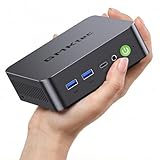
まず気になるのは日常利用での使用感だろう。デスクトップPCでもノートPCでも32GBメモリ搭載モデルが増えつつあるが、実際に使ってみると16GBメモリならまったく問題はなかった。Windows 11やワードやエクセル、パワーポイントなどのビジネス向けアプリの起動はスムーズで、ウィンドウの移動や操作感も不満を感じる場面はない。
実際のところ、16GBのメモリであればWindows 11は普通に動作するということだ。負荷がかかった状況を確かめるため、WebブラウザのEdgeで、PC Watchやインプレス関連のWebサイトを20個のタブで開いてみた。CPU使用率は50%前後で、総合的なメモリの使用量は12GB前後だった。Edge単体のメモリ使用量は6GB前後となった。

この状態からさらにYouTubeを起動し、PADのYouTubeチャンネルに登録されている4K動画を再生してみると、CPU使用率は55%前後でメモリ使用量は13GB前後だった。数値上はギリギリのようにも見えるが、この状態でも操作が遅延したり、YouTubeの動画や音声が途切れたりするようなトラブルは起きない。

Webブラウザで20個のタブを開いた状態で、筆者が常用している画像編集ソフト「PaintShop Pro 2023」で25枚のjpgファイル(合わせて200MB)を開くと、CPU使用率は50%前後だがメモリ使用量は13GB前後まで上がる。ただし画像編集ソフト上での操作に影響はなかった。

CPUやGPU性能を考えるとあまり現実的ではないので今回は検証していないが、容量の大きな素材ファイルを何本も取り込んでメモリに展開しながら作業を行なう動画編集アプリでは、メモリが足りずにスワップを起こし、作業性が低下する可能性はある。
中堅クラス以上のミニPCならおおむね同じような使用感
基本性能をPCMark 10 Extendedで簡単に検証してみたのが下のグラフだ。比較対象は「Ryzen 7 PRO 6850H」を搭載するGMKtecの「NucBox M7」と、「Ryzen AI 9 HX 370」を搭載するACEMAGICの「F5A」。低価格なミニPCで搭載例が多いRyzen 6000や、上位モデルで採用例が多い新しいRyzen AIシリーズと比べた場合の相対的な位置付けが分かる。


NucBox K17の基本性能は、最新Ryzenシリーズに匹敵するか、あるいは大きく凌駕している部分もあることが分かる。実売価格が8万円前後と比較的安いモデルだが、12万円前後のRyzen AI搭載ミニPCに近い性能というのは、かなりコストパフォーマンスが高い。
また今まで見てきたWindows 11やアプリの使用感を反映しやすいのがEssentialsのScoreで、どのモデルも10,000~11,000前後と近い数値になっている。このクラスのミニPCでは、ビジネスマンや学生向けの軽作業中心なら同じような使用感を得られることが予想できる。
ただ今回のNucBox K17に限らず、グラフィックス描画に内蔵GPUを利用するタイプのミニPCは、ビデオカードを搭載するPCと比べるとゲームの適性は劣る。また動画編集ソフトでは、GPUを活用した高速なレンダリング処理に対応したものがほとんどだが、GPU性能が低いミニPCでその恩恵を受けることは難しい。
ただし、製品によっては外付けGPUで性能を引き上げられる場合もある。必要に応じて検討するといいだろう。

筐体が小さいため、冷却性能に不安を感じる人もいるかもしれない。しかし筆者が検証してきた多数のミニPCの中で、冷却性能が足りないと感じたモデルはほぼ存在しない。というのも、ミニPCでは消費電力や発熱が少ないノートPC向けのCPUを採用するモデルがほとんどであり、冷却にかかる負荷自体が小さい。
ノートPC向けCPUは、ノートPC用の薄くて規模の小さい冷却装置でも冷却できるよう設計されている。そのため、ノートPCと比べればかなり大型のヒートシンクや、口径が大きく風量に優れるファンを搭載できるミニPCなら、温度に関しては心配の必要がない。実際にCPUやグラフィックスに高い負荷をかけてCPU温度がどうなるかを検証したのが下のグラフである。

アイドル時はアプリを使用していない状態の平均的な温度、Cinebench時は「Cinebench 2026」が動作中の最高温度、3DMark時は3DMarkの「Stress Test」(Time Spy)実行中の平均的な温度だ。CPUコア部分をフルに使用するCinebench時でも75℃、ゲームの長時間プレイを想定する3DMark時は54℃と、負荷の高い状況でも安心して利用できることが分かる。
ファンによる動作音はメーカーの設定次第で大きく異なるが、少なくとも今回試したNucBox K17は非常に静かだった。ベンチマークテスト中もさーっと軽い風切り音がする程度で、テストが終わるとすぐに静かな状態に戻る。

適正なポート数や拡張性を普段の環境から逆算
次にインターフェイスや内部構造をチェックしていこう。NucBox K17の場合だとUSBポートは、前面にUSB4、USB 3.2 Gen 2、USB 3.2 Gen 1が1基ずつ、背面にUSB 3.2 Gen 1が3基、USB 2.0が1基という構成だ。タワー型のデスクトップPCより少ないが、ノートPCよりは多めと、サイズ感からすると自然な数ではある。キーボードやマウス、外付けHDDやSSDなどを利用する一般的な環境であれば、USBハブを利用しなくても運用できるだろう。
映像出力端子はHDMI 2基と、DisplayPort Alt Modeに対応する前述のUSB4で、合計3台のモニターを同時に接続してマルチモニター環境を構築できる。デスクトップPCに近いレベルの拡張性であり、自分の好みのモニターを組み合わせてマルチモニターで使いたいというユーザーでも満足できる構成だ。NucBox K17だけではなく、ほとんどのミニPCでは3~4台のモニターに同時出力が可能だ。


有線LANは2.5Gigabit Ethernet、無線LANはWi-Fi 6Eとなる。一般的な事務所や家庭環境におけるネットワークとしては十分なスペックだ。これ以上のスペックが一般化するのはまだ先のことであり、長く安心して利用できる。多くのミニPCでもだいたい同じスペックをサポートしているが、ローエンドのミニPCでは有線LANがGigabit Ethernetまでというモデルも存在するので、購入前に注意したいポイントだ。
NucBox K17では、底面を固定しているネジを4本外すと底板を外して内部にアクセスできる。無線LANカードからのアンテナが底面に貼り付けてあるので、無理に引っ張らないように注意したい。底面からアクセスできるのは、2基のM.2 SSDスロットだ。
うち1基にはシステム用のM.2 SSDが組み込み済みであり、容量が足りなくなったときは換装や増設ができる。M.2 SSDが高騰している状況を考えるとなかなか苦しいところでもあるので、アクセス頻度が低いファイルは比較的低価格な外付けHDDに逃がすといった方法も検討したい。


本機の場合、メモリは「LPDDR5X」というタイプで、換装や増設は不可能だ。将来的に大容量のメモリに換装したいなら、このLPDDR5Xというメモリではなく、「SO-DIMM」というメモリを利用するミニPCを選択するとよい。SO-DIMMはモジュール式のため、必要に応じて容量が大きいものに交換できる。とはいえメモリもまだ高いのだが……。

安さと性能と拡張性のバランスこそ、ミニPCの魅力
これまで見てきたことを考えると、10万円以内で購入できるミニPCでも結構使えることがよく分かる。今まで検証してきた多数のミニPCを踏まえても、Ryzen 6000/7000/8000シリーズを搭載するモデルなら、今回の結果とほぼ同じような使用感が期待できるだろう。
ノートPCよりも拡張の自由度が高く、インターフェイスも充実しており、多くの周辺機器をストレスなく利用できる。デスクトップPCと比べるとビデオカードへの対応など及ばない部分はあるが、圧倒的にコンパクトで置き場所に困らない。自分がPCに求めるものにもよるが、今でもまだ比較的低価格で購入しやすいミニPCは、PC高騰が続く中で有力な選択肢の1つになるはずだ。