西川和久の不定期コラム
Core Ultra 9 285H搭載で容積わずか0.46LミニPC!GEEKOM「IT15」
2025年7月15日 06:16

GEEKOMは6月にCore Ultra 200Hシリーズを搭載したミニPC「IT15」を発表、現在販売中だ。Core Ultra 9 285HとCore Ultra 5 225Hの2機種ある中、上位モデルが送られて来たので試用レポートをお届けしたい。
Core Ultra 9 285H/32GB/2TBを搭載したハイエンドミニPC!
5月に同社のRyzen 9 8945HSを搭載したミニPC「GEEKOM AI PC A8 MAX」をご紹介した。NPUが最大最大16TOPSであるため、Copilot +PCには未対応だが、それでも結構強力な1台だ。価格は32GB/2TBで13万9,000円だった。
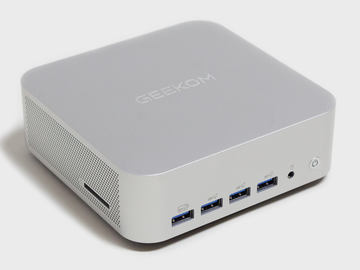
そして今回ご紹介するのは正にこのIntel版とも言えるCore Ultra 9 285H/32GB/2TBを搭載した「IT15」だ。主な仕様は以下の通り。
| GEEKOM「IT15」の仕様 | |
|---|---|
| プロセッサ | Core Ultra 9 285H(Pコア6基/Eコア8基/LPEコア2基/16コア16スレッド、クロック最大5.4GHz、キャッシュ24MB、TDP 45W、NPU最大13TOPS) |
| メモリ | 32GB(DDR5-5600、SO-DIMM x2、最大64GB) |
| ストレージ | M.2 2280 SSD 2TB(NVMe対応/PCIe 4.0 x4) x1、M.2 2242(SATA) x1/空き |
| OS | Windows 11 Pro(24H2) |
| グラフィックス | Intel Arc 140T GPU(8コア)/HDMI 2.0 2基、USB4 2基 |
| ネットワーク | 2.5GbE、Wi-Fi 7、Bluetooth 5.4 |
| インターフェイス | USB 3.2 Gen 2 3基、USB4 2基、USB 2.0、3.5mmジャック、SDカードスロット |
| サイズ/重量 | 117×112×46mm、670g |
| 価格 | 14万9,900円(5%オフクーポン適用で14万2,405円) |
プロセッサはArrow LakeのCore Ultra 9 285H。Pコア6基/Eコア8基/LPEコア2基の16コア16スレッド。クロック最大5.4GHz、キャッシュ24MB、TDPは45W。13TOPSだがNPUも内包する。Lunar Lakeはプロセッサにメモリを搭載していたが、Arrow Lakeは一般的な外付けとなる。
メモリはSO-DIMM DDR5-5600で16GB x2の計32GB。最大64GBまで対応する。ストレージは1つがM.2 2280 SSD 2TB(NVMe対応/PCIe 4.0 x4)。もう1つはM.2 2242(SATA) 1基が空き。ただPCIe 4.0 x4ではないため速度は期待できない。できればもう1つ前者と同仕様のM.2 2280が欲しかったところ。
OSはWindows 11 Pro。24H2だったので、この範囲でWindows Updateを適用し評価してる。
グラフィクスはプロセッサ内蔵Intel Arc 140T GPU(8コア)。外部出力用にHDMI 2.0 2基とUSB4 2基を装備する。DisplayPortがないのは珍しいパターンだろうか。
ネットワークは2.5GbE、Wi-Fi 7、Bluetooth 5.4。そのほかのインターフェイスは、USB 3.2 Gen 2 3基、USB4 2基、USB 2.0、3.5mmジャック、SDカードスロット。サイズ117×112×46mm、重量670g。製品ページには容積0.46Lとある。
価格は今回の構成で14万9,900円(5%オフクーポン適用で14万2,405円)。冒頭に書いたRyzen 9 8945HS/32GB/2TBが13万9,000円とほぼ同じだ。Intelを選ぶかAMDを選ぶかと言ったところ。
なお下位モデルとしてCore Ultra 5 225H、メモリ32GB、ストレージに1TB NVMe SSD、OSにWindows 11 Proもあり、こちらは10万4,900円(5%オフクーポン適用で9万9,655円)。クーポン適用時は10万円を切る(消耗品扱い)ため、企業でも買いやすくなっている。


筐体はオールブラック。重量は実測で601gとそこそこ軽い。電源アダプタと合わせると900g近くなるが、電源入力横のType-Cは100W PD入力に対応しているため、該当するACアダプタが出先にあればACアダプタを持ち歩く必要はない。
前面はUSB 3.2 Gen 2 2基、3.5mmジャック、電源ボタン。背面は電源入力、USB4 2基、HDMI、2.5GbE、USB 3.2 Gen 2、USB 2.0、HDMIを配置。裏は四隅にゴム足とその中央にネジ、内側にVESAマウンタ用ネジ穴。また扉の写真から分かるように、左側面にSDカードスロットがある。
付属品はACアダプタ(サイズは約97×63×22mm、重量261g、出力19V/6.32A)、VESAマウンタとネジ、HDMIケーブル。いつものキーボード付きモバイルモニターへはType-Cケーブル1本でOKだ。BIOSは[DEL]キーで起動する。
内部へのアクセスはハイエンドミニPCとしてはとても簡単。四隅のゴム足中央にあるネジを緩める(外すのではない)だけ。これで裏蓋が外れる。ただしケーブルが1本つながったままなので、強く引っ張らないように注意する必要がある。
内部には装着済みのM.2 2280 1つと、16GB SO-DIMMx2。全てCrucial製だ。中央辺りに見えるのがM.2 2242。ここがM.2 2280でないのが残念なところ。


ノイズや発熱は試用した範囲でまったく気にならなかった。このクラスでこれだけ静かかつ熱を持たないのは珍しいのではないだろうか。
Ryzen 9 8945HSに負けないパフォーマンス!
初期起動時、壁紙の変更やアプリケーションなどのインストールもなく、Windows 11 Pro 24H2標準のまま。モバイル用とは言え、Core Ultra 9、メモリ32GB、SSD 2TBを搭載しているだけあってストレスなどまったく感じず快適に使用できる。
2TB SSDはCrucial「CT2000P3PSSD8」。仕様によると、シーケンシャルリード5,000 MB/s、シーケンシャルライト4,200 MB/s。CrystalDiskMarkのスコアもほぼそのまま出ている。C:ドライブのみの1パーティションで約1.86TBが割り当てられ空き1.75TB。このクラスとしては珍しくBitLockerで暗号化されていない。
2.5GbEはIntel Ethernet Controller I226-LM、Wi-FiもIntel Wi-Fi7 BE200、BluetoothもIntel製とオールIntel製。これならほかのOSでも問題なく動きそうだ。


ベンチマークテストは、PCMark 10、PCMark 8、3DMark、Cinebench R23。同社のAMD Ryzen 9 8945HS搭載「AI PC A8 MAX」と比較すると、PCMark 10はすべて上、3DMarkはFire Strikeすべて、Cloud Gate、この4つが僅差で劣っているもののいい勝負。Cinebench R23は勝っている……と、Core Ultra 9 285H + Intel Arc 140T の性能はなかなか良い。最近AMDに押され気味だったがこのプロセッサに関しては名誉挽回した感じだ。
| PCMark 10 v2.2.2737 | |
|---|---|
| PCMark 10 Score | 8,101 |
| Essentials | 11,571 |
| App Start-up Score | 15,585 |
| Video Conferencing Score | 9,189 |
| Web Browsing Score | 10,820 |
| Productivity | 10,233 |
| Spreadsheets Score | 12,125 |
| Writing Score | 8,637 |
| Digital Content Creation | 12,183 |
| Photo Editing Score | 19,311 |
| Rendering and Visualization Score | 11,572 |
| Video Editting Score | 8,093 |
| 3DMark v2.31.8385 | |
|---|---|
| Time Spy | 4,272 |
| Fire Strike Ultra | 2,040 |
| Fire Strike Extreme | 3,684 |
| Fire Strike | 7,808 |
| Sky Diver | 32,291 |
| Cloud Gate | 38,058 |
| Ice Storm Extreme | 179,408 |
| Ice Storm | 208,517 |
| Cinebench R23 | ||
|---|---|---|
| CPU | 18,672 | (3位) |
| CPU(Single Core) | 2,148(1位) | |
[Read]
  SEQ    1MiB (Q=  8, T= 1):  5039.734 MB/s [   4806.3 IOPS] <  1661.45 us>
  SEQ    1MiB (Q=  1, T= 1):  3147.777 MB/s [   3002.0 IOPS] <   332.83 us>
  RND    4KiB (Q= 32, T= 1):   992.914 MB/s [ 242410.6 IOPS] <   127.78 us>
  RND    4KiB (Q=  1, T= 1):    81.130 MB/s [  19807.1 IOPS] <    50.40 us>

[Write]
  SEQ    1MiB (Q=  8, T= 1):  4720.738 MB/s [   4502.0 IOPS] <  1765.63 us>
  SEQ    1MiB (Q=  1, T= 1):  4266.144 MB/s [   4068.5 IOPS] <   245.40 us>
  RND    4KiB (Q= 32, T= 1):   798.861 MB/s [ 195034.4 IOPS] <   158.87 us>
  RND    4KiB (Q=  1, T= 1):   343.623 MB/s [  83892.3 IOPS] <    11.86 us>
最後に、最近ComfyUIがIntel OpenVINO用のCustom Nodeをリリースしていたので試してみたい。手順は簡単で(minicondaやgitなどは既にあるものとして)、ComfyUIを適当なフォルダへgit clone。フォルダへ移動し、pip install -r requirements.txt。
次にComfyUI/custom_nodeへ移動してcomfyui_openvinoをgit clone。フォルダへ移動しpip install -r requirements.txt。これで準備完了だ。
(base) > conda create -n comfyui python=3.12
(base) > conda activate comfyui
※ miniconda https://www.anaconda.com/docs/getting-started/miniconda/main 、gitは別途インストール

(comfyui) > git clone https://github.com/comfyanonymous/ComfyUI
(comfyui) > cd ComfyUI
(comfyui) > pip install -r requirements.txt

(comfyui) > cd custom_node
(comfyui) > git clone https://github.com/openvino-dev-samples/comfyui_openvino
(comfyui) > cd comfyui_openvino
(comfyui) > pip install -r requirements.txt
起動はpython main.py --cpu --use-pytorch-cross-attentionとする。テンプレートから適当な画像生成用テンプレートを開き(ここではSDXL。ただしrefinerは外す)、まずそのまま実行するとSDXL 1024x1024, step 20, cfg 8で567.60s。さすがにCPUではSDXLと言えども10分近くかかる(FLUX.1 [dev]はいくら待っても0%のままだった)。
(comfyui) > cd ..
(comfyui) > cd ..
(comfyui) > python main.py --cpu --use-pytorch-cross-attention
次に、「OpenVINO_TorchCompileModel」をLoad checkpoint/MODELとKSampler/modelの間に入れる。この時、device: GPU、mode_cache: OFF。実行した結果が以下の通り。

CPU  612.40s
GPU  115.50s
NPU  error
※ Nodeなし 567.60s。SDXL 1024x1024, step 20, cfg 8
CPUだけだと10分ほどかかるものの、GPUだと約2分!それでも遅いが、iGPUでこれだけ動けば御の字だろう。参考までに、NPUでは動かなかった。またcacheをONにすると速くなる時もあるが、多くのケースでは逆に遅くなってしまった。従ってcacheはOFFで使うのが無難だろう。
なおOpenVINO用のモジュールは、comfyui_openvinoのrequirements.txtにopenvino>=2025.1.0とpythonのライブラリ指定が入っている。
以上のようにGEEKOM「IT15」は、Core Ultra 9 285H/32GB/2TBを搭載したミニPCだ。ベンチマークテストの結果からも分かるようにパフォーマンスも良好。なかなかグッドな1台に仕上がっている。
唯一、空きのM.2が2242なのは残念なところ。ここさえ気にならなければ、IntelでハイエンドミニPCを考えているユーザーにお勧めできる逸品と言えよう。
