買い物山脈

次の7年を幸せに過ごすためにEIZO「EV3451X」を買った話
2026年10月5日 06:05
- 製品名
- EIZO FlexScan EV3451X(ホワイト)
- 購入価格
- 10万6,593円
- 購入時期
- 2026年9月18日
- 使用期間
- 約2週間

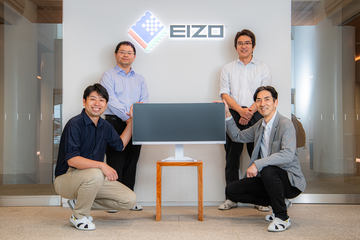
今年(2026年)の春頃に現地取材して「コレはマジで買いでしょ!」と感じたEIZOのウルトラワイドモニター「FlexScan EV3451X」が9月18日から発売されたので、早速発売日に購入した。
取材当時はまだ分からなかったのだけれど、予約開始とともに発表されたお値段は、驚きの税別10万円切り(税込10万9,890円)。ある意味EIZOらしくない(?)価格設定も後押しになった。
品質の高さで知られるEIZOのモニター。それでいて同社初の7年保証で、ますます安心して使えるということであれば、もはや買わない理由はないのでは!? ってことで、我が家にお迎えしたのだった。
ウルトラワイドのEIZO最新モニターを選んだ理由
EV3451Xは、34.1型IPS液晶で、解像度がUWQHD(3,440×1,440ドット)のウルトラワイドモニター。3800Rのかなり緩やかな湾曲ディスプレイとなっている。


色空間はsRGB、輝度は350cd/平方mで、HDRに対応していなければDisplay P3のような広色域にも対応していない。しかしリフレッシュレートは最大100Hzとほどほどに高速で、ビジネス用途なら十分、ゲーミング用途にもそれなりに活躍してくれそうなスペックだ。
ライターであり、ゲームもたまにしかプレイしない筆者にとっては、高過ぎないちょうどいい性能。6年ほど前から似たような34型ウルトラワイドモニターに慣れ親しんできたこともあって、同じサイズ感のEV3451Xはメインモニターの乗り換え候補として最適だった。これ以上大きいとデスクサイズに合わないので。
もちろん良かったのは大きさや解像度などの基本性能だけではない。筆者がEV3451Xに期待していたのは、ポート類の豊富さと、ドッキングステーション(KVMドック)の機能だ。
映像入力はUSB Type-C、DisplayPort、HDMI(2基)の4つ。そのすべてが100Hz対応となる。アップストリームはUSB Type-CとType-Bの2つ用意され、ダウンストリームはUSB Type-Cが1基とType-Aが3基、そのほかに有線LAN(2.5GbE)、ヘッドフォン端子を備える。


ここで筆者の自宅PC環境を説明すると、メインで使っているのはWindowsデスクトップ、サブがMacBook Air(M2)だ。
この2台を切り替えながら使うのに、今までは外部のKVMドックに頼っていたが、安定性に欠けていたのが悩みだった(時々フリーズして画面が切り替わらなかったり、キーボード・マウスが動作しなかったりする)。
しかし、EV3451XのようにKVMドックの機能がモニター側に内蔵されていると、(モニターの種類を問わず汎用的に使えるよう設計されている外部KVMドックに比べて)動作の安定化が期待できる。
加えて、ポイントとなるのが2.5GbEのLANを備えていること。KVMドックの機能はあってもLANはなかったり、せいぜい1GbE止まりだったりするモニター製品が多い中、ちゃんとマルチギガビット対応なのはうれしい。
これにより、10GbpsのNICを備えているデスクトップPCはともかく、MacBook Airでは、Type-Cケーブルを1本つなぐだけで外部モニターだけでなく高速な有線LANも使えるというメリットが得られる。LANポートのないノートPCユーザーにはありがたいのでは?
アプリなしでホットキー操作できる「スナップスイッチ」が便利!

モニターとしての画質は、見慣れた非光沢のIPS液晶でもあるので、ほかと比べてめちゃくちゃ鮮やか! というような感動はない。文書も写真もそつなくきれいに表示してくれる、安心感のある映りだ。
「Auto EcoView」や「EcoView Optimizer 2」によって、付近の明るさに応じて適切な明るさに自動調整してくれるので、昼も夜も目に優しい。ただ、電球色の照明下だと極端に暗くなりがちなので、そこだけ調整は必要ではあるけれども。

でもって低消費電力。このサイズかつリフレッシュレート100Hzであるにもかかわらず、日中の使用時は15W前後だ。これまで使っていたウルトラワイドモニターは35~40W(120Hz時)だったので、省電力性能の向上が著しい。組織でモニターを複数台導入するなら無視できない差になるはず。

今回の筆者のように複数PCで1台のモニターを共用する場合は、公式ユーティリティの「Screen InStyle」も活用したい。WindowsとmacOSの両方に対応し、「Ctrl+数字キー」などのホットキーによるカラーモードの変更や入力切り替えが簡単になる。

が、わざわざそのユーティリティを使わなくてもホットキーで各種設定切り替えができる機能をEV3451Xは標準で備えている。OSDの「設定メニュー→本体設定」にある「スナップスイッチ」だ。
スナップスイッチはキーボードの「Ctrl/Alt/Shift」のいずれかを2回連続プッシュしたときに、あらかじめ指定した操作を実行できるショートカット機能となっている。


キーボードをEV3451XのUSBポートに接続している状態で、たとえばモニターの明るさや音量を増減させたいとき、あるいはPbyPモードに切り替えたいときに、キーを2回押せばすぐに実行できる。
筆者は今のところ「Alt×2」にPbyPと単一画面表示の切り替えを、「Shift×2」にキーボード・マウスの切り替え(PbyP時のみ有効)を割り当てている。Mac側の画面をちゃちゃっと操作したいようなときに結構楽ちんだ。
画面分割は可能だが……。それでも7年の安心は大きい
この性能がほぼ10万円というのはお買い得というか、ほとんどバーゲンセールではないかと思ってしまう。が、価格なりに抑制的な部分もやはりある。平たくいえば残念なところ、だ。
1つはPbyPが2画面等分割のみであることと、PinPに対応していないこと。複数の入力映像を1画面内に表示する機能だが、3,440×1,440ドットという解像度の影響もあるのか、サブPCの方を小さめの画面で常時見られるようにしておく、みたいな使い方ができない。

2つ目は内蔵ステレオスピーカーの音質。音声コンテンツを手っ取り早く聞くのには便利ではあるものの、音質は物足りない。昨今、ノートPCでも本格的なサウンドを鳴らせるようになってきている中、明らかにそれに劣るのは、せっかくモニターとしての品質は高いのにもったいないなあ、と感じなくもない。もちろん音質がウリの製品ではないことは理解しているのだけれど。


そんな風に「ここがこうだったらもっと良かったのになあ」みたいな細かい点はありつつも、これから少なくとも7年は使い続けるモニターとして、EV3451Xは必要十分な機能と性能、安心感を持つ1台だ。
自分ももう若くない。老眼も進んでいる。あと何回モニターを買い替えられるのかなあ……なんてことを考えると、今のうちにできるだけいいモニターを使っていきたいところ。なので、みなさんもいいモニターをぜひ。