
|

 |
昨年11月、マイクロソフトからWindows XPが発売された。このWindows XPにはProfessional(以下XP Pro)と、Home Edition(以下XP Home)があるのはご存知のとおりだ。これを受けて、メーカー製のPCのほとんどは、XP Homeがプリインストールされて出荷されるようになった。
ただこのXP Home、色々と制約が多いことから、XP Homeプリインストールマシンを導入したユーザー(特に企業ユーザー)から、XP Proへのアップグレードを望む声は多かった。ところが発売当初のXP Proのパッケージ製品は、
・Windows XP Professional
・Windows XP Professional 特別アップグレード版(Windows 2000 Professionalからのアップグレード用)(※1)
・Windows XP Professional アップグレード版(Windows 98/98 SE/Me/NT4.0/2000からのアップグレード用)
の3種類(※2)しかなく、したがってアップグレードというよりは(高額な)XP Proの新規インストールしか方法がなかった。またこれを行なってしまうと、PCメーカーのサポート外になってしまうことも少なくないという問題もあった。
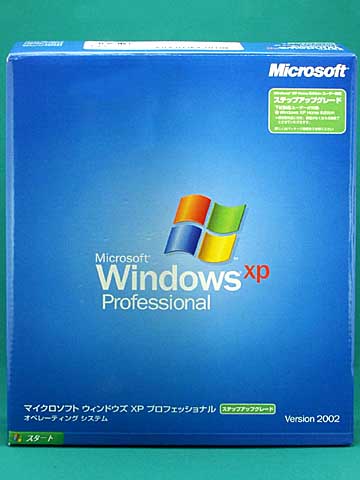
そこで、マイクロソフトからXP Homeユーザー向けに、XP Proへのアップグレードキットが発売された。それが「Windows XP Professional ステップアップグレードキット」(以下、XP Pro ステップアップグレードキット)である。3月1日~5月31日まで期間限定で出荷される製品で、実売価格も12,000円前後と、購入しやすいレベルに抑えられている。
今回はこの製品を使用し、昨年11月のWindows XP発売に合わせて登場したNECのXP HomeプリインストールPC「Lavie L LL300/1A(PC-LL3001A)」をアップグレードしてみることにした。
※1:2002年2月末までの期間限定発売
※2:正確にはもう1つ「アカデミックアップグレード版」という製品が存在するが、中身はWindows XP Professional アップグレード版と同一製品である
●アップグレード前に行なうことを確認する
 |
| 【写真1】Windows XP Professional ステップアップグレードキットの同梱内容 |
さて、製品には「インストール前に、必ずお読みください」と書かれた用紙が同梱されており、アップグレード前に実施すべきことが書かれている。
具体的には、アップグレード後にスタートメニュー内のショートカットや共有ドキュメントフォルダ内のファイルが消えてしまうことへの対処であり、同内容がマイクロソフトのページにも掲載されている。この対処法には、
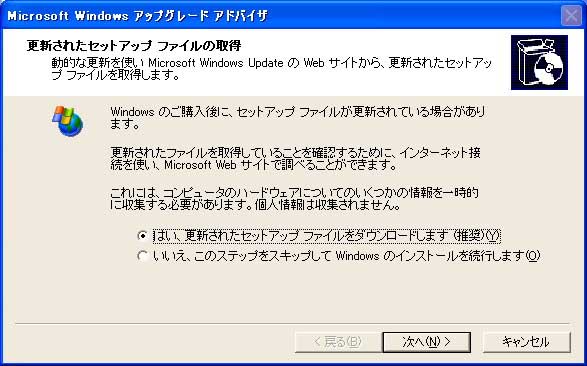
1.アップグレード時に表示される「更新されたセットアップファイルの更新」の画面で、[はい、更新されたセットアップファイルをダウンロードします(推奨)]を選択して進める(写真2)
2.Windows Updateを利用して、「重要な更新-2001年11月19日」を適用する(写真3)
3.Windows XPインストールフォルダ内の「system32\undo_guimode.txt」を削除する
の3通りが用意されており、いずれかを行なう必要がある。
 |
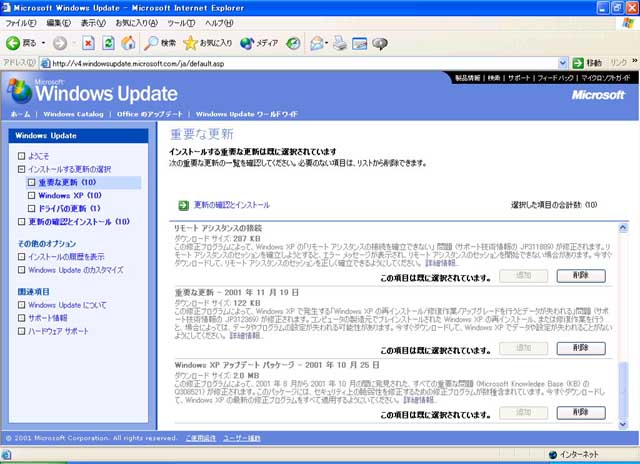 |
| 【写真2】アップグレード中に更新されたファイルをダウンロードするよう選択する | 【写真3】「重要な更新-2001年11月19日」を適用しておく |
今回対象とした「Lavie L LL300/1A」については、NECのページにて情報を収集した。製品固有の特別な情報は見当たらず、とりあえずは、このままセットアップを行なうことになるようである(後にこれがトラブルを招くのだが、詳しくは後述)。
さらに、メーカー製PCではエクスプローラの「ヘルプとサポートセンター」にメーカー独自のサポート情報を表示できるようにしている場合がある。しかし、アップグレードを行なうとこの表示が消えてしまうのだ。「Lavie L LL301/1A」ではこの表示がないため、特に作業を行なう必要がなかったが、マイクロソフトからの情報を基に行なうべき作業を紹介しておこう。
アップグレード前にWindows XPインストールフォルダ内の「PCHEALTH\HELPCTR\Config\NewsSet.xml」を抜き出し、FDやHDD上の別フォルダに保存しておく。そして、アップグレード後に元の場所に戻し、同じフォルダの「News」フォルダを削除するのだ。
※3:セットアップについては回数無制限、基本操作については3インシデントまで無償サポートとなっている
●アップグレード手順に大きな違いはない
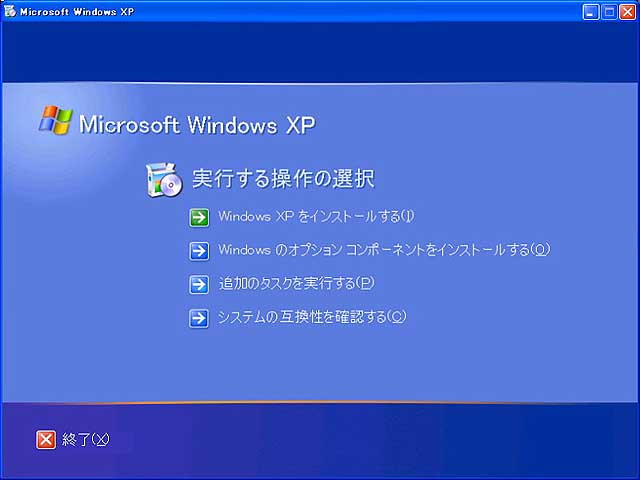
XP Pro ステップアップグレードキットのCD-ROMをセットすると表示されるのが写真4である。通常のアップグレード版と同じものと考えて問題ない。実際のアップグレード作業だが、これも通常のアップグレード版と同様ウィザード形式で使用許諾の確認、プロダクトIDの入力などを行なっていくだけだ。
さて、今回対象にしたLavie L LL300/1Aであるが、メーカーのサポートページを見る限りでは、問題となるような事例は存在しなかったのは前述のとおりである。しかし、アップグレード途中に写真5の様なエラーが発生し、アップグレード出来なかった。原因はというと、ATIのディスプレイドライバが古いためであったが( http://121ware.com/support/pc/r2/data/kb/003/003686/003686.htm )、対象製品に記載がなかったために見落としてしまった。最新ドライバを適用してから再度作業を行ない、問題なくアップグレードが完了したのである。
今回はたまたまLL300/1Aでの事例だったが、可能性としてはどのメーカーの製品を使っていても起こり得るトラブルであり、あらかじめメーカーの対応を確認しておくのはやはり重要だろう。
ちなみに今回は、IEEE 802.11b対応の無線LANカード経由でADSL回線(1.5Mbps)にてインターネット接続した状態でアップグレードを行なったところ、ドライバのアップデートを含めた総所要時間は約1時間だった。
 |
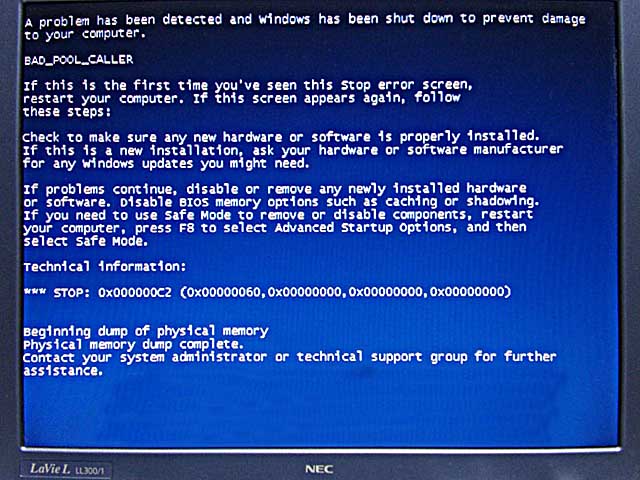 |
| 【写真4】XP Pro ステップアップグレードキットのCD-ROMを挿入するとオートランで表示される画面 | 【写真5】最初、ATIのドライバを更新せずにアップグレードを行なったところ、この画面。流石にちょっと焦った |
●アップグレードの成果は?
さて、無事にWindows XPにアップグレードできたわけだが、その成果を画面の比較とともに紹介しよう。
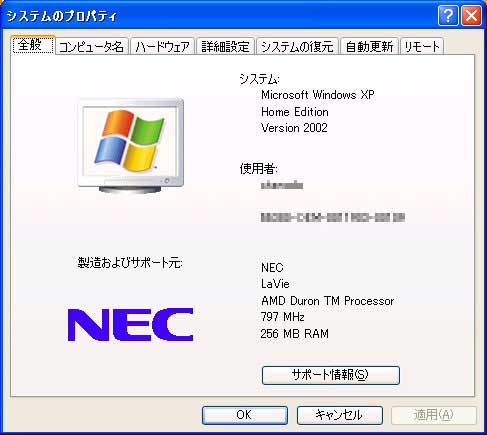
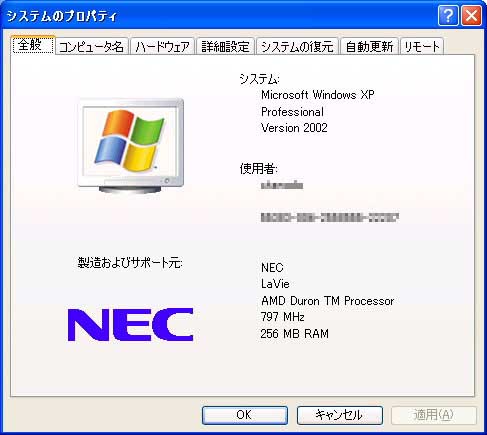
まずは「システムのプロパティ」を確認してみる。間違いなくProfessionalにアップグレードされている。なお、XPに限らずほかのWindowsでも起きていたことだが、アップグレード後には「サポート情報」のボタンが消えてしまっているのは残念だ。
【お詫びと訂正3月25日追記】
何人かの読者の方からご指摘をいただいたが、PCメーカーがサポートするのはあくまでプリインストールされたOSのみで、今回のようにアップグレードがなされた後はサポートされなくなる。
例えば今回試用したNECの「Lavie L LL300/1A」の場合でも、同社の「Windows XPサポート情報のご案内」の「免責事項」にはっきりと「弊社ではパソコンをご購入時のOSのまま使用される場合のみサポートしております。このためWindows(R) XP Professionalステップアップグレードを適用された場合はサポートの対象外となりますのでご注意願います」と記述されており、サポート情報のボタンが消えるのは当然のことである。以上、お詫びして訂正したい。
| システムのプロパティ | |
| 適用前 | 適用後 |
 |
 |
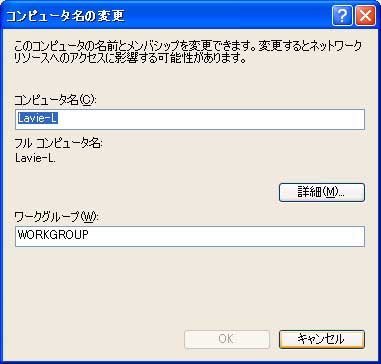
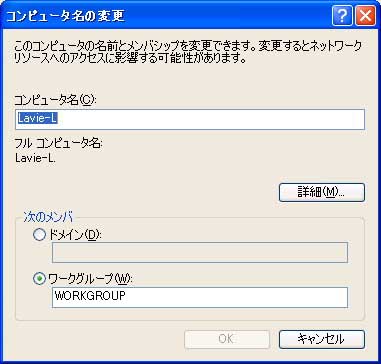
| コンピュータ名の変更 | |
| 適用前 | 適用後 |
 |
 |
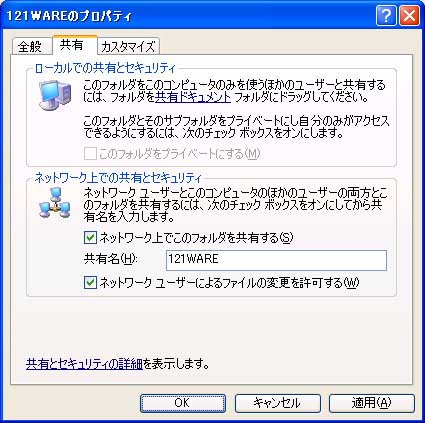
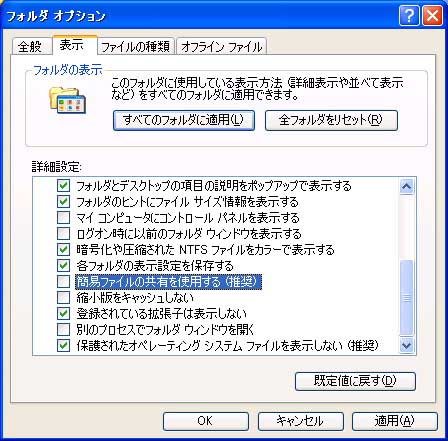
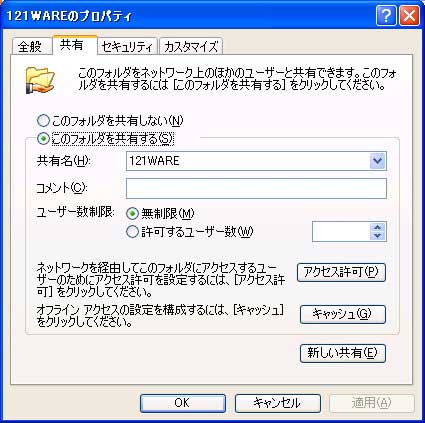
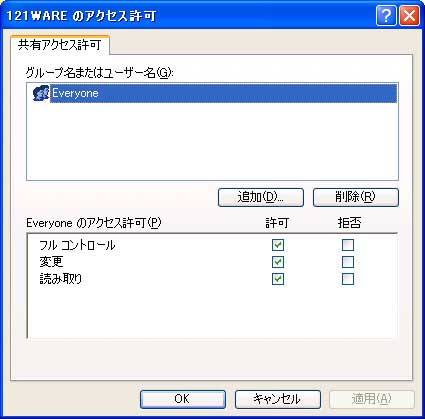
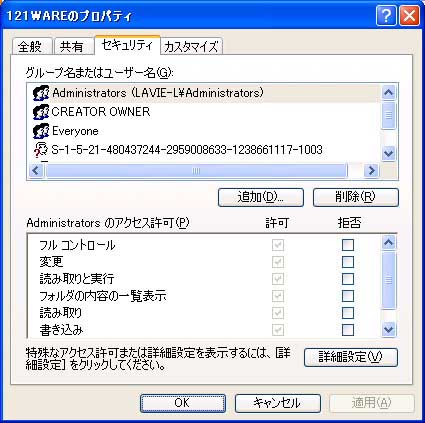
| コンピュータのプロパティ | ||
| 適用前 | 適用後 | |
 |
 |
 |
 |
 |
|
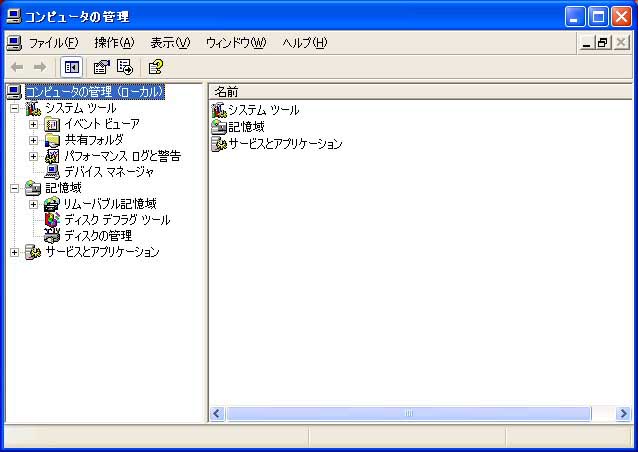
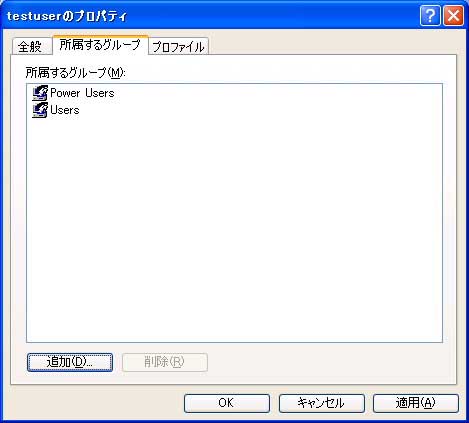
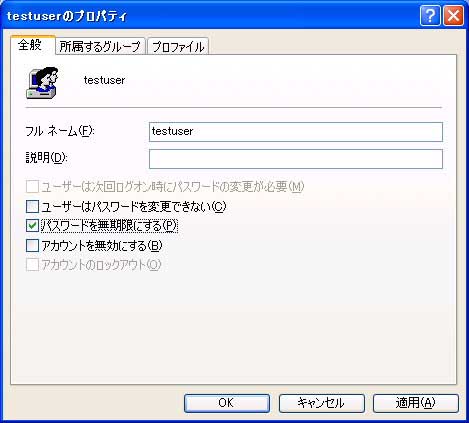
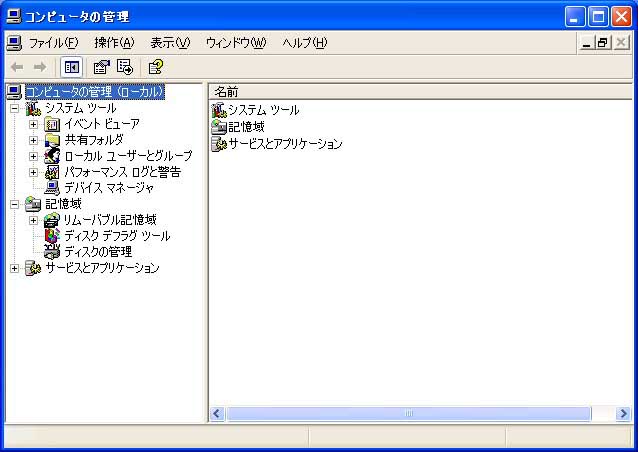
| コンピュータの管理 | ||
| 適用前 | 適用後 | |
 |
 |
 |
 |
||
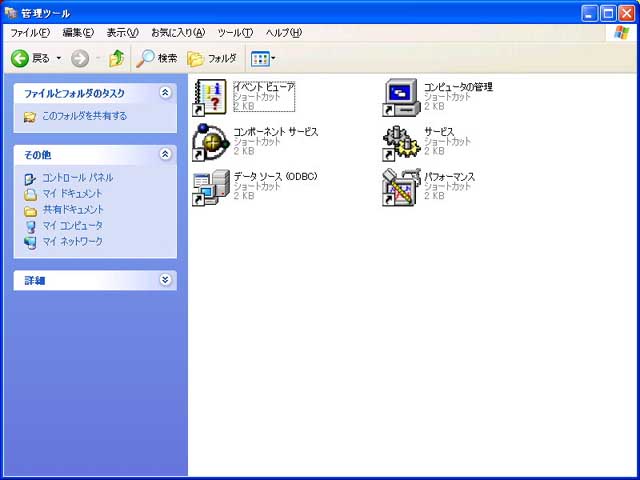
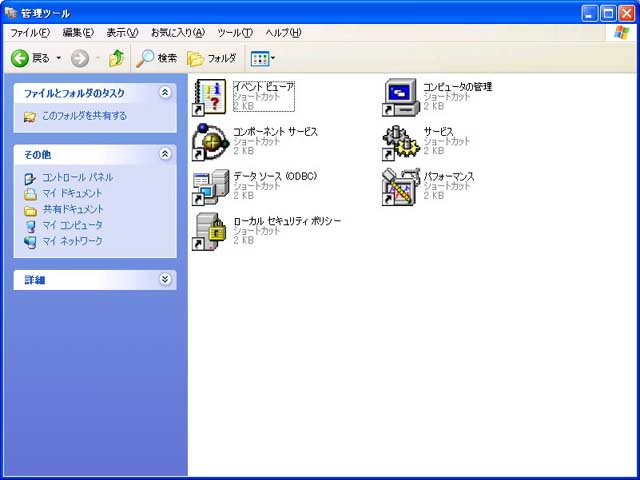
| 管理ツール | ||
| 適用前 | 適用後 | |
 |
 |
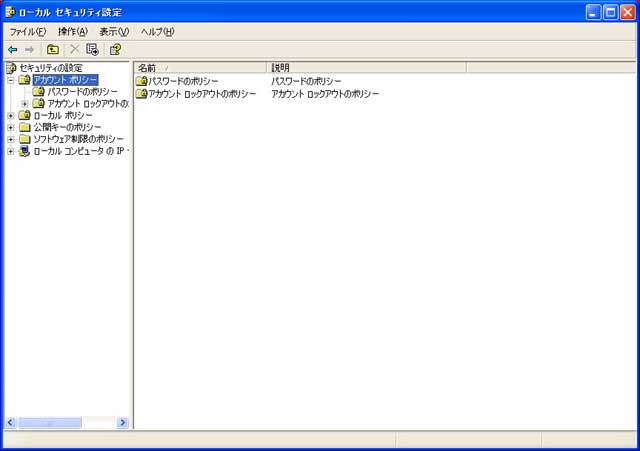 |
| リモートデスクトップ | ||
| 適用前 | 適用後 | |
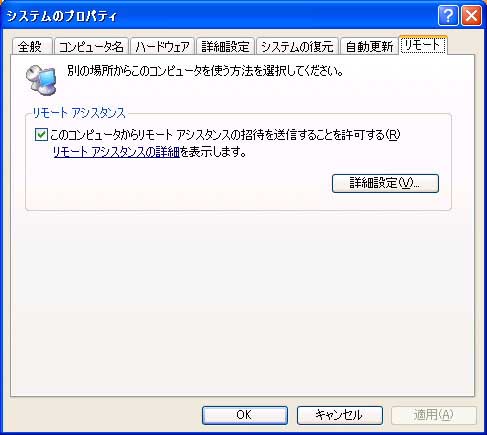 |
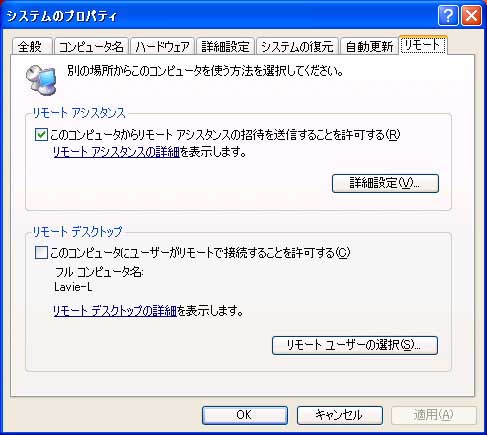 |
|
●Windows Updateはやり直し
さて、無事にXP Proにアップグレードできたら、必ずやっておくべき作業がある。それはWindows Updateだ。
画像1と画像2は、アップグレード前と後で、「プログラムの追加と削除」を比較したものだ。元々プリインストールマシンとあって様々なソフトがインストールされており、それはアップグレード後も変わらないのだが、“Windows XP Hotfix”で始まるパッチ類が全て消えている。
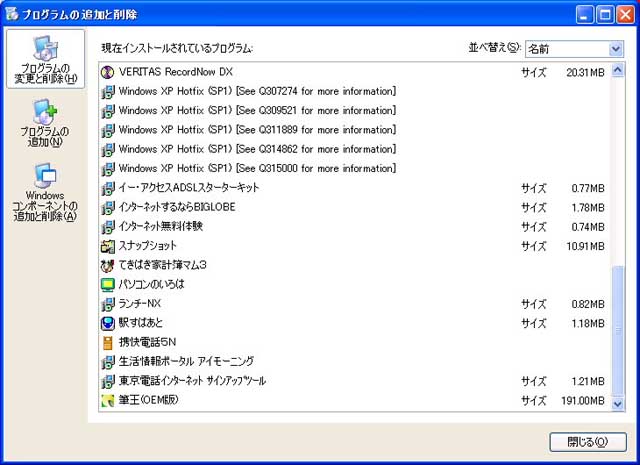 |
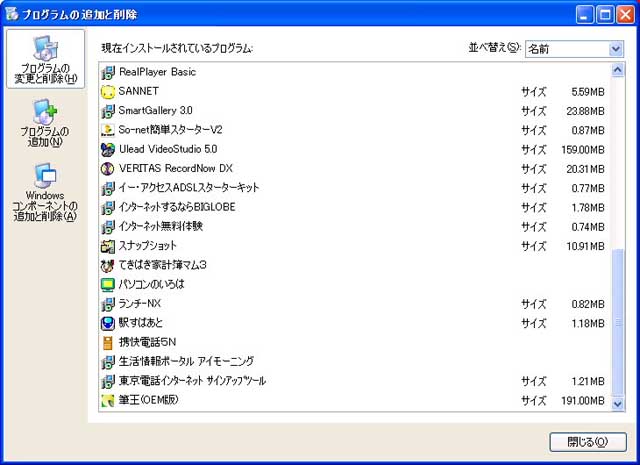 |
| 【画像1】 アップグレード前 |
【画像2】 アップグレード後 |
なお余談になるが、XP Homeのプリインストールマシンであってもアップグレード後はライセンスのアクティベーションが要求される。まぁこれは筋から言って当然ではあるのだが、ちょっと面倒な気分ではある。
●XP Proの機能やセキュリティを必要とするなら便利なキット
アップグレード前と後で使い比べてみても、(当然ながら)使い勝手が特に変わったという点は見当たらない。インストールされていたソフトはそのまま動作するし、何かがなくなったということも特にはなかった(例外は、冒頭に述べた共有フォルダ内ドキュメントなどであり、これは対処が示されているのでそれに沿って作業すれば大丈夫だ)。その意味では、「入れたことで不便になる」というものではない。
その一方、例えばドメインにログインできるといった、これまで不便だった部分が解消されたのは喜ばしい。こうしたニーズに応えて発売された本製品には魅力を感じる。価格も十分納得できるものであり、必要性を少しでも感じた人ならぜひ購入したい製品といえる。
不満があるとすれば、やはり期間限定出荷ということだろう。今後、各PCベンダーから出荷される製品が、「必ず」XP HomeとXP Proの両バージョンを選べるようになるとは断言できないからだ。だからといって「今のうちに将来の分も見込んで買い込んでおけ」と言うのも変な話で、このあたりは是非とも善処してほしいところだ。
□マイクロソフトのホームページ
http://www.microsoft.com/japan/
□製品情報
http://www.microsoft.com/japan/windowsxp/pro/evaluation/stepupgrade/
□関連記事
【1月31日】マイクロソフト、Windows XP HomeをProにアップグレードするパッケージ
http://pc.watch.impress.co.jp/docs/2002/0131/ms.htm
(2002年3月22日)
[Reported by 槻ノ木隆]