|
||||||||||||||||||||||||||||||||||||||||||||||||||||||||||||||||||||||||||||||||||||
|
||||||||||||||||||||||||||||||||||||||||||||||||||||||||||||||||||||||||||||||||||||



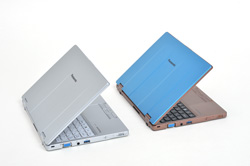
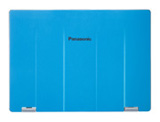
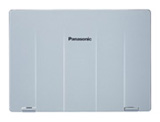
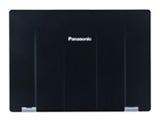

 |
|
ボンネット構造と複合ダンパー構造 |
|
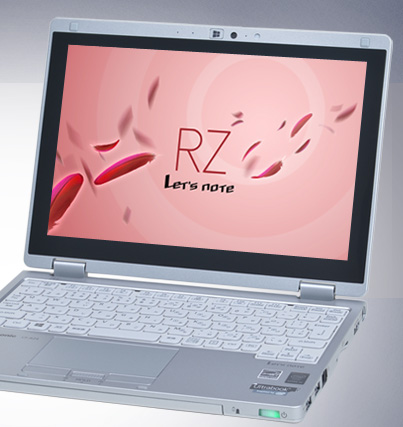
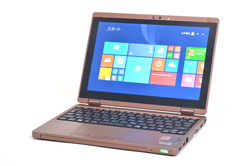
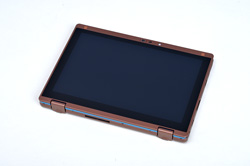
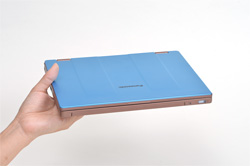
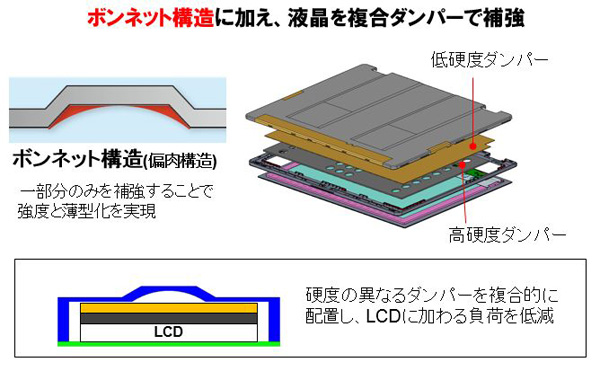
軽量化しながらも堅牢性を維持するためにさまざまな工夫が凝らされている。ボンネットの薄肉構造や複合ダンパー構造は、薄型化と強度の維持といった、二律背反を実現させる方法の一つだ。 |
 |
|
VHフレームストラクチャー |
|
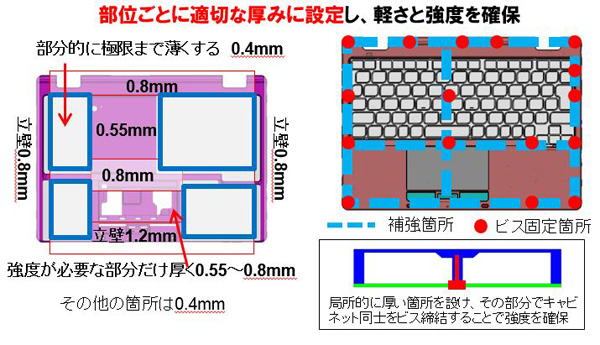
上の図から分かるように、強度が必要な部分とそうでない部分でブロック化し、異なる厚みで形成されている。また、右図の補強箇所には厚みを持たせてビス固定が行なわれている。 |
 |
 |
 |
|
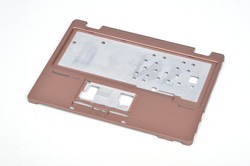
トップキャビネットの実物 |
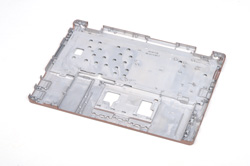
トップキャビネットの裏面 |
|
|
キーボードやタッチパッドが入る部分にへこみはあるが、外観はフラットで、厚みに差があるかどうか見た目では分からない。 |
薄い部分は0.4mmほどしかないが、両サイドの枠の部分は0.8mm、とくに手の重さがかかる点前の枠部分は1.2mmの厚さがある。ビスが入る穴のまわりはとくに肉厚に作られており、上下のキャビネットを強力に固定。堅牢性を確保している。 |

RZ4には2014年9月6日にIntelから発表された新CPUであるIntel Core Mプロセッサを搭載しているのも一つのトピックだ。このCore MプロセッサとはIntelが自信を持って送り出す2 in 1デバイス向けのCPU。発表までは開発コードネーム「Broadwell-Y」の名で呼ばれていた。2 in 1デバイスとは、ノートPCとタブレットの一体型端末のこと。本機のように折り返して使うコンバーチブルタイプのほか、キーボードが着脱式のデタッチャブルタイプなどがあり、ノートPCとしてもタブレットとしても使える製品全体をさす。
このCPUはIntelが4年前に発売した製品(Core i5-520UMなど)と比較して、消費電力が削減され、最大2倍のバッテリ駆動時間を実現していると言う。また、演算能力で50%、グラフィックス性能で40%の性能アップ。さらに、消費電力とサイズが小さくなったため、厚さ9mmのファンレス仕様のノートPCを設計できるとしている。
Intelの位置付けとして、Broadwell-Yは現在のモバイル向けのCoreシリーズ(Haswell-Y)の置き換えを想定したものだと思われる。これは、そもそもの開発コンセプトが、Coreシリーズの性能をファンレスシステムで実現することだからだ。
モバイル環境において、IntelのCoreシリーズは最高のパフォーマンスを求めるためのCPUで、廉価版のノートPCやタブレットに搭載されるPentiumやCeleron、Atomと一線を画する存在だ。レッツノートはバリバリと仕事をこなすビジネスマンに似合うハイパフォーマンスなノートPCというイメージがあるが、本製品でも、Core Mを採用することにより、パフォーマンスを犠牲にすることなく小型化を行なっているのが分かる。そもそも論として、Core Mの採用が小型化と軽量化に寄与している部分も少なからずあるだろう。

 |
|
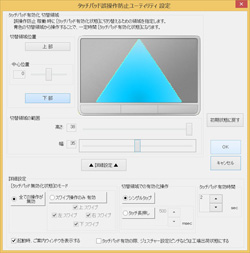
タッチパッド誤操作防止ユーティリティ |
|
タッチパッドの有効、無効の境目になる三角形の大きさはユーティリティで設定可能だ。カーソル移動などの操作は、有効範囲内から開始すれば、有効範囲外に出ても継続して利用できる。 |
ソフトウェア面でのアップデートは、なかなか進まず、以前と似かよった内容のユーティリティがプリインストールされて供給されるというのが、一般的なメーカー製PCのイメージだろう。しかし、注目の独自ユーティリティを供給し続けるというのもレッツノートの特徴と言える。今回、筆者が注目したいのがタッチパッド誤操作防止ユーティリティと画面共有アシストユーティリティだ。
タッチパッド誤操作防止ユーティリティは、文字どおり、タッチパッドの誤操作を防止するためのソフトウェアだ。具体的には、キーボード操作を行なっているときに、親指の付け根がタッチパッドに触れて、タッチ操作になってしまい。テキスト入力位置のカーソルがいきなり別の場所になってしまうような誤操作だ。これは、メールやビジネス文書などのテキストを、ノートPCで打ち込む人なら誰でも経験があるだろう。
このユーティリティでは、下の図のようにタッチパッド内にタッチが有効になり始める領域と、触れてもタッチパッドが有効にならない部分を設定することができる。親指の付け根があたりやすい左右の上部を無効化することで、誤動作を起こりにくくするのだ。
|
ダブルクリックの動作テスト |
|
動画では、ダブルクリックにあたる操作をタッチパネルで行なっている。有効範囲外ではダブルクリックの効果は得られず、有効範囲で行なったダブルクリックでは、テキストの文字が選択されたのが分かる。 |
 |
|
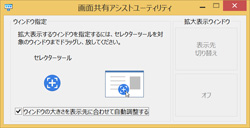
画面共有アシストユーティリティ |
|
セレクターツールと書かれた青いポインタをマウスカーソルで目的の画面にドラッグ&ドロップすれば、外部モニターに最大化した状態で、表示することができる。 |
タッチパッド誤操作防止ユーティリティはテキストをよく扱う人ほど恩恵が得られるソフトウェアだと言える。実際に筆者が少し使ってみたところ、テキストの入力時に誤操作をすることは、まずなくなった。逆に、タッチパッドの操作をするときに、有効範囲外からタッチパッドの操作を行なってしまい、うまく動作しないこともあったが、20分程度使ったところですぐに慣れてしまい、ほとんどタッチの開始位置を間違えることもなくなった。秋冬モデルでのほかのモデルへのプリインストールは予定されていないものの、Webサイトでのソフトウェアの公開も予定されているとのことなので、RZ4以外のレッツノート購入者も要チェックだ。
筆者のように、主にテキストをPCで打ち込むのを生業にする人だけでなく、ビジネス文書やメールの作成など、ちょっとしたテキストの作成でも重宝するので、ぜひ利用してみてほしい。
そして、もう一つの注目のソフトが画面共有アシストユーティリティだ。これは、主にビジネスシーンでの利用になるかもしれないが、プレゼンで外付けモニターに画面を表示する際に役に立つ。プレゼンに特化したPowerPointなどでは、外部モニターに直接ファイルの内容を画面一杯に表示する機能があるが、PDFファイルやWebブラウザーの画面の場合、いったん外部モニターにウィンドウを移動してから最大化ボタンをクリックするなどの操作を要する。画面共有アシストユーティリティでは、ソフトウェアから、セレクターツールを使って指定のウィンドウを選んでやるだけで、外部モニター一杯に目的の画面を表示することができる。しかもその状態で編集までできるのだ。
|
外部モニタにWebブラウザーを最大化して表示する |
|
タッチパッドでは長距離のドラッグ&ドロップ動作はめんどうなことがある。画面をまたいだカーソルの移動ならなおのことだ。このソフトを使えば、動画のようにちょっとした操作で最大化した画面を外部モニターに表示できる。 |

 |
|
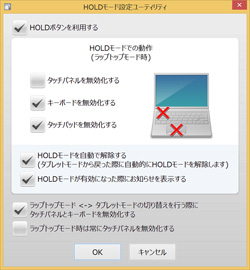
HOLDモード設定ユーティリティ |
|
HOLDボタンはタッチパネルとキーボードの有効無効をコントロールするユーティリティ。細かい設定が可能で、タブレット形状やラップトップ形状といった状況に応じて、動作を変更することができる。 |
現在、市場にある2in1デバイスは、すでにかなりの数になっている。キーボード部分が取り外せるタイプが主流になっているが、実際のところ使い勝手に関しては首をひねって考えてしまうような製品が多い。
2in1タイプのノートPCの便利な点は、電車で移動している最中など、キーボードを使えない環境で使う場合に、ジャマなキーボードを外してタブレットとして利用できること。さらに、テキストやキーボード操作を頻繁に行なう際には、キーボードを取り付けて操作ができる点だろう。
しかし、この取り外しのできるキーボードがネックとなる。ほとんどのメーカーの製品がキーボードをおまけ程度のものと考えており、ピッチ(キーとキーの距離)やストローク(打鍵感を得るためのキーの沈み込む深さ)が犠牲になっているのだ。もちろん2 in 1デバイスとしてキーボード部分がジャマにならないよう、薄く作ろうとしている部分もある。しかし、使い勝手に関しては、ノートPCなどに採用されるパンタグラフタイプのキーと比較にならないほど悪い。
レッツノートには使用時の快適さを確保するための工夫がいくつもあり、キーボードにもその思想が詰まっている。B5サイズの10.1型パネルの採用ということで、キーボードのスペースはかなり狭く感じるが、実際にタイプを行なうとそれほどストレスを感じない。これは、ユーザーの声から生まれた工夫がちりばめられたキーボードだからだ。
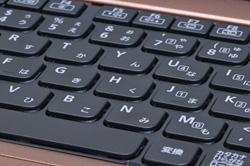
まず、アイソレーションタイプのキートップは独特の木の葉型になっており、リーフ型キーボードと呼ばれる。この形状は、おしゃれのためにツメを伸ばしている女性にとくに有効なキー形状で、目的以外のキーにツメが引っかかるタイプミスを減らすことができる。もちろん、手や指の大きな男性にも有効で、タイプミスが減る。
また、幅が250mmしかなくとも、キーピッチは16.8mmを確保(フルサイズのキーボードは通常18mm前後)、ストロークも1.5mmで設計されており、AXシリーズの1.2mmから、0.3mmも向上している。小型の筐体でありながら、リーフ型キーボードと合わせて、キー入力の快適性を、確保しているわけだ。
 |
|
 |
|
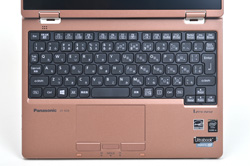
キーボード全景 |
リーフ型キーボード |
|
|
キーボードのレイアウトはスタンダードなもの。カーソルキーが一段下にずれて独立しており、変則配列になっていないのもポイントが高い。木の葉型のキーは、キーピッチも16.8mmと長く、小ささを感じさせない作りだ。タッチパッドの下にあるHOLDボタンは、タブレット携帯時に自動でタッチパッドを無効化するが、ラップトップ形状でもHOLDボタンでタッチパッドをロックすることができる。 |
木の葉形状のキートップを採用したリーフ型キーボード、長いキーピッチと1.5mmのストロークで、快適なテキスト入力環境が得られる。 |
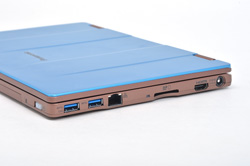
さらに、インターフェースの豊富さもレッツノートの強みと言えるだろう。製品右側にUSB 3.0のポートが二つ。このうち一つは、本体の電源をOFFにしていてもスマートホンなどに充電を行なえる機能が備わっている。ほか、音声を合わせて外部モニターに出力できるHDMI端子、SDXC対応のメモリカードリーダー、1000BASE-Tの端子が用意されている。
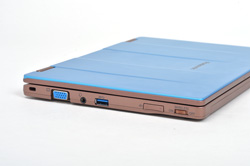
左側面には、プロジェクタなどの接続でよく利用されるDsub 15ピン画面出力端子やヘッドセット端子のほか、USB 3.0ポートをもう一つ備えている。スイッチ類としては、製品手前に誤動作の起きづらいスライド電源スイッチのほか、無線機器の物理スイッチ、ボリュームスイッチが左側面に付いている。
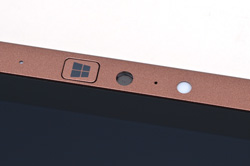
画面上にあるWindowsマークは、タブレット時にメニュー表示をするためのボタン。画面タッチに対応した2in1独特の装備だ。そのスイッチの横には、Webカメラも搭載されている。
 |
|
 |
|
左側面(左)と右側面(右) |
||
|
製品の左側面と右側面。レッツノートならではの豊富なインターフェースを備える。左右両方に付いたUSB端子や、プレゼンで使われるプロジェクタでよく使用されているDsub 15ピンなど、タブレットなどとは比較にならない便利さだ。 |
||
 |
|
WindowsボタンとWebカメラ |
|
モニタの上部にはWindowsボタンとWebカメラが搭載されている。Windowsボタンはタブレット形状でメニューを表示したいときに利用する。 |
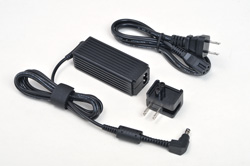
付属品やオプションにもレッツノートが蓄積してきたノウハウが光るものが多い。どんなノートPCでも必要となるACアダプタは、コンセントに直接さすことのできるアダプタと、メガネ型コードが付属する。コンセントにACアダプタが直接挿し込めるのなら、ジャマになりがちなコードを使わないほうが使いやすい。
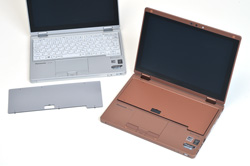
またオプションとなるが、キーボードカバー(税込み2,160円)も提供されている。これは、タブレット形状で利用する際に、キーボードにつけるカバーだ。タブレット形状に変更すると、タッチパッドに付いているホールド機能がONになり、キーボードは無効化される。しかし、それでもキーボードを触ってしまう感覚がイヤなユーザーも多いようだ。パナソニックではそのようなユーザーの要望に応えて、キーボードカバーも開発した。タブレット形状時にキーボードを押してしまうのがイヤなら、本体と一緒に購入するとよいだろう。
 |
|
 |
|
ACアダプタ |
キーボードカバー |
|
|
ACアダプタには、直接コンセントに挿し込めるアダプタとメガネ形状のコードが付属している。利用するロケーションによって使い分けるとよいだろう。 |
オプションで提供されるキーボードカバー。タブレット時にキーボードを覆うことにより、キーボード部分を気にしないで操作を行なうことができる。 |

さて、ここまで読んでいただいて、新型レッツノートのRZ4にどのようなイメージを抱いただろうか。高性能なCPUに軽量でコンパクトな筐体。持ち運んで使うことに特化しながらも、キーボードなどPCに不可欠なデバイスの使い勝手にも妥協のないその作り込みは、ビジネスユーザーに愛されるパナソニックが拾い上げたお客様の声が形を成した結果だ。
最近ではタブレットやスマートホンを使っているユーザーをよく見るが、ネットやPCをもうワンランク上のレベルで使いこなしたいのなら、このレッツノートRZ4を一度使ってみてもらいたい。考えられた使い勝手や作業の環境がいかに重要か、分かっていただけるはずだ。
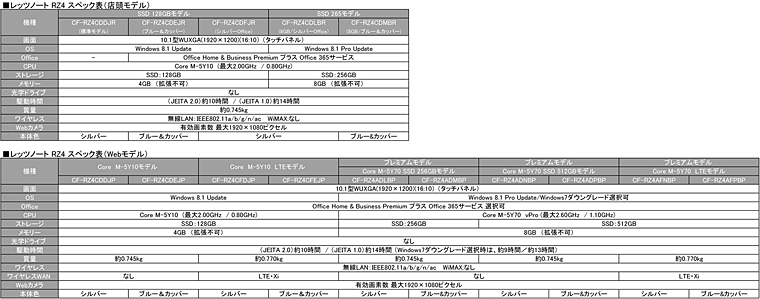
レッツノート RZ4 スペック表 |
 |
(山本 倫弘)
[PR]企画・製作 株式会社 インプレス 営業統括部
問い合わせ先:watch-adtieup-letsnote1410@ad.impress.co.jp
Copyright (c) 2014 Impress Corporation. All rights reserved.